
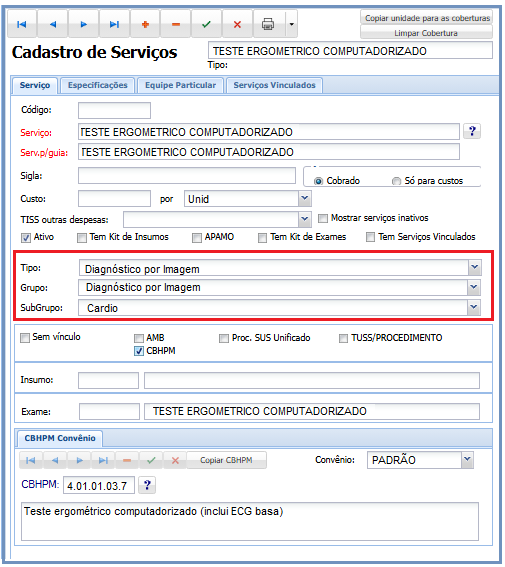
Cadastro de Serviços
No cadastro dos serviços o usuário deverá vincular o tipo, grupo e subgrupo dos serviços que serão cobrados.
Cadastro do Repasse
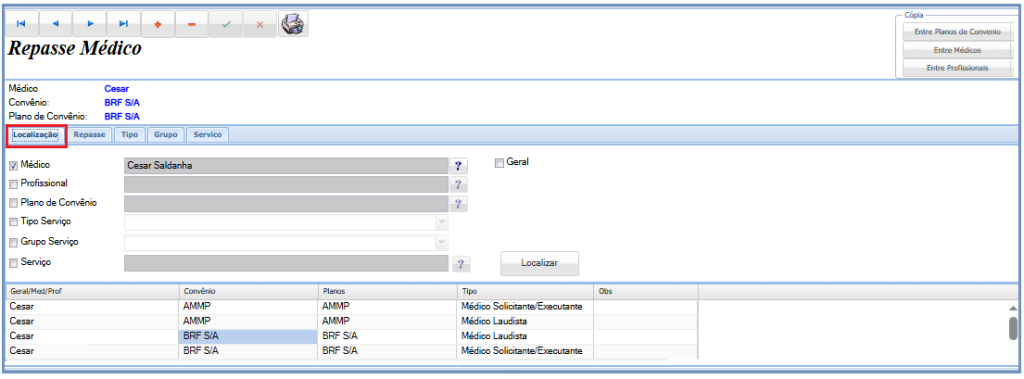
Aba Localização
Na Aba Localização o usuário poderá visualizar as informações gerais que serão cadastradas na aba Repasse.
Basta localizar o nome do médico e clicar no botão localizar, assim o sistema trás todas as informações.
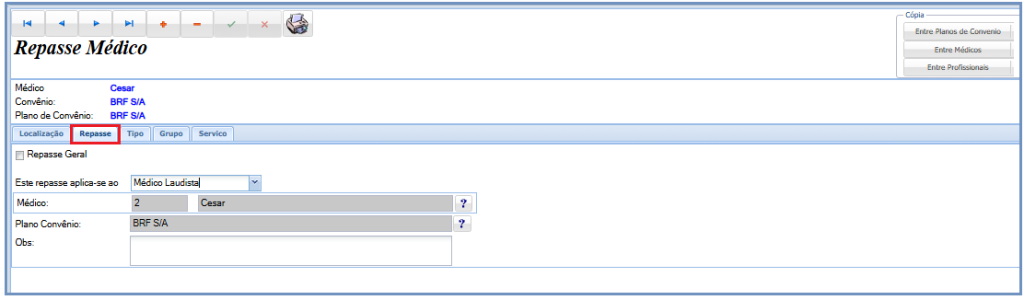
Aba Repasse
Nesta tela, o usuário deverá cadastrar os repasses que serão feitos para o medico selecionado.
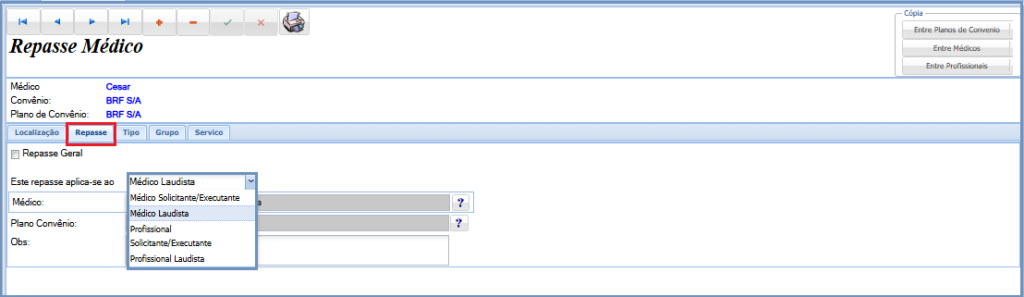
Em seguida deverá selecionar:
Aba Tipo
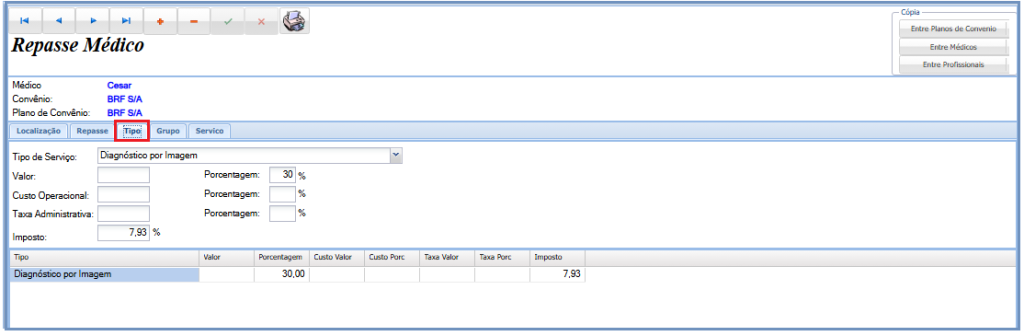
Na aba tipo serão inseridos:
Após finalizar, o usuário deverá salvar as informações na parte superior da tela
Observação: Se tiver mais de um tipo de serviço, basta clicar no botão (+) na parte superior da tela e incluir um novo serviço e suas definições.
COBERTURA
Importante:
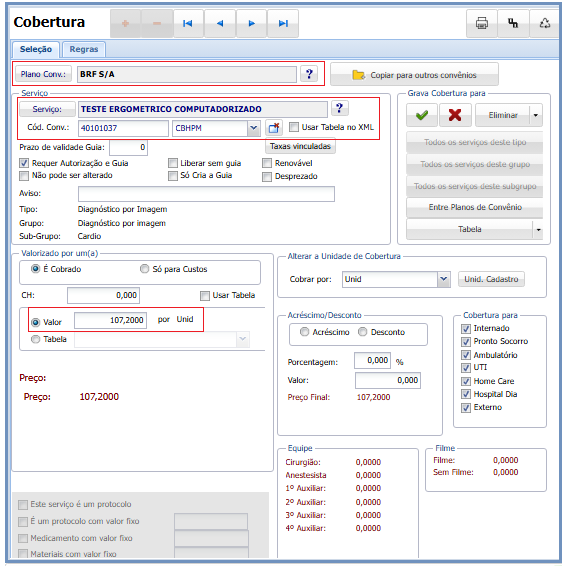
A cobertura deverá estar preenchida com o Valor do serviço que será cobrado.
Para realizar uma cobertura, o usuário deverá selecionar :
Preparo de Conta
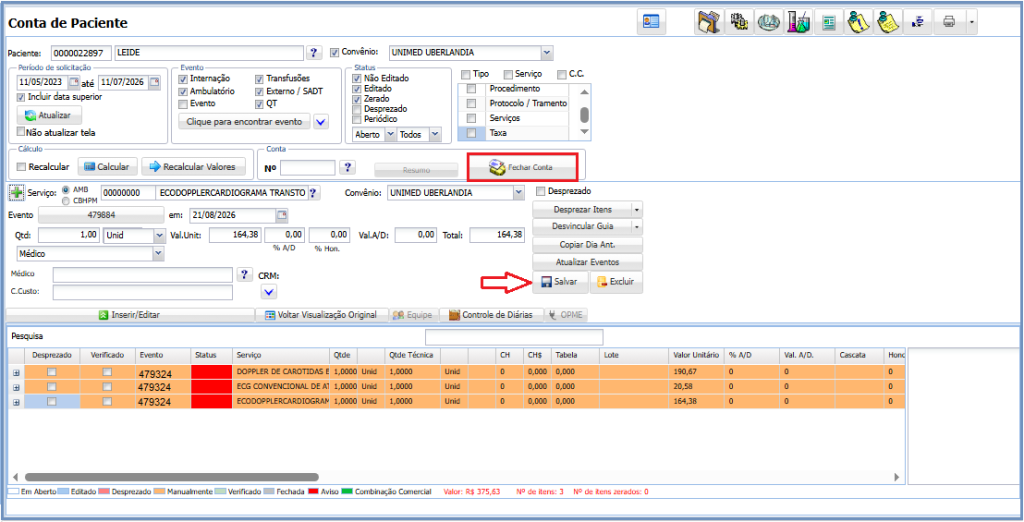
Nesta tela, serão lançados todos os serviços que serão cobrados do paciente
Nela o usuário poderá inserir:
Após lançar todos os serviços, o usuário deverá clicar em Salvar e por final encerrar a conta.
Capa de Lote
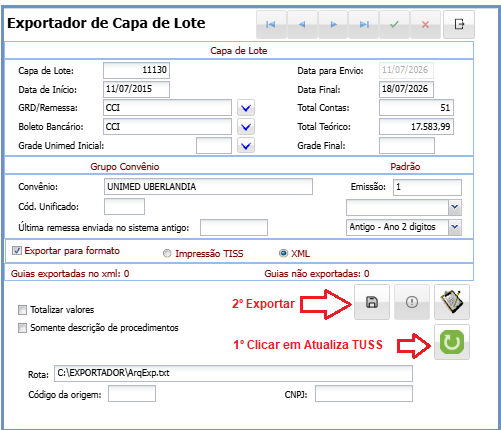
Na capa de lote, o usuário deverá abrir uma nova capa de lote:
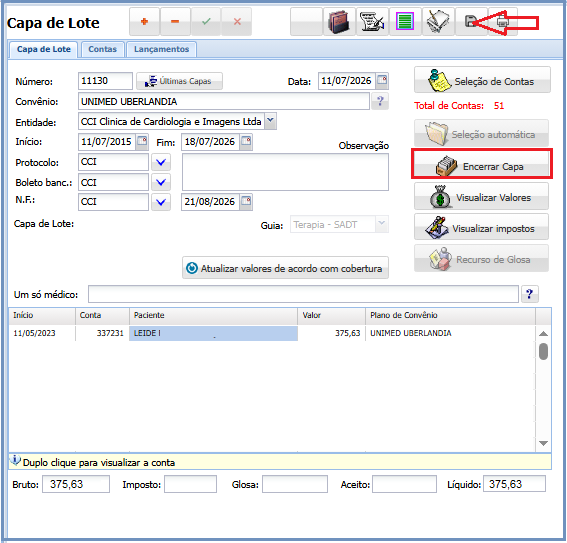
Ao clicar em exportar capa de lote, o usuário deverá clicar em:
1º Atualiza TUSS
2º Exportar
Assim o sistema gera um xml, este xml será enviado ao convênio
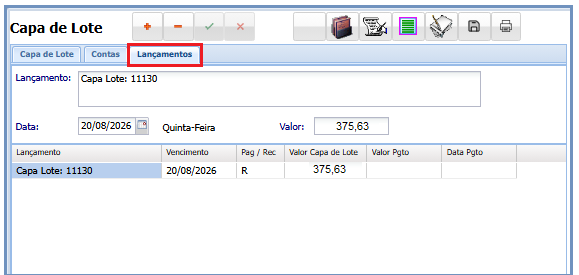
Aba lançamentos
Dentro da capa de lote, aba lançamentos.
O usuário poderá visualizar o lançamento, data do vencimento e valor da capa de lote.
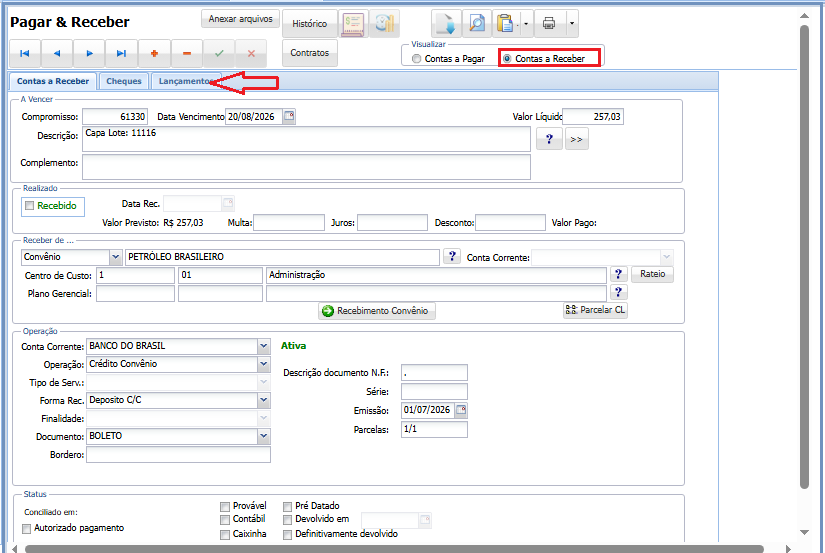
Pagar e Receber
Ao acessar a tela de pagar e receber, o usuário poderá selecionar a opção Contas e Receber e em seguida clicar na aba Lançamentos.
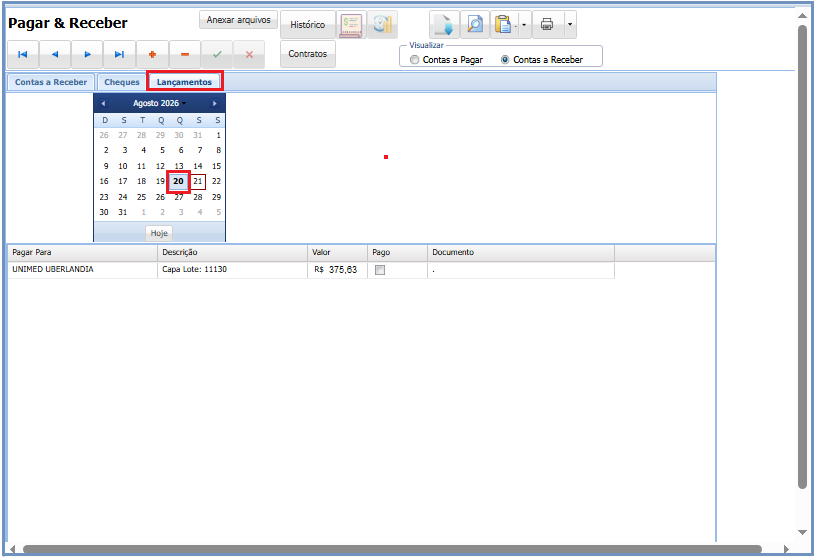
Aba Lançamentos
Nesta aba, o usuário poderá selecionar a data do compromisso gerado através da capa de lote e visualizar o compromisso na tela conforme figura abaixo
Recurso de Glosa
O recurso de glosa pode ser feito através da tela da Capa de lote.
É necessário acessar a tela da Capa de Lote, selecionar a capa de lote desejada e em seguida clicar no botão Recurso de Glosa, conforme mostra a figura abaixo.
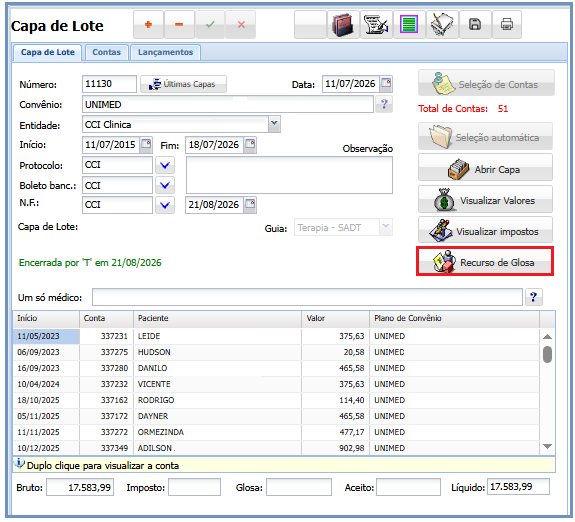
Após clicar no botão acima (Recurso de Glosa), o sistema abre a tela de Recurso de Glosa, o usuário deverá seguir os passos abaixo:
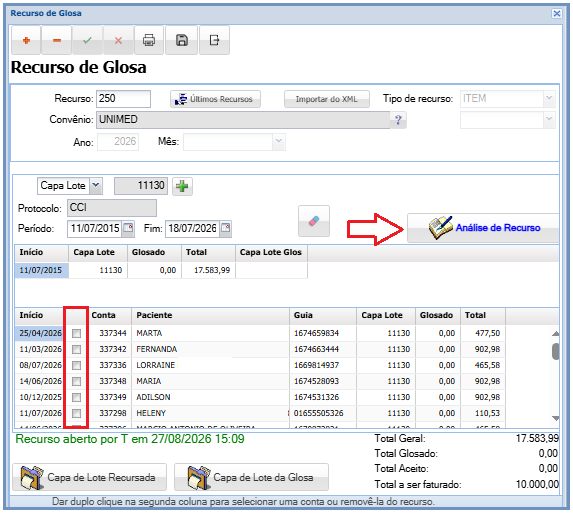
Ao clicar em Análise de Recurso
recebimento e conciliação
repasse
GLOSA