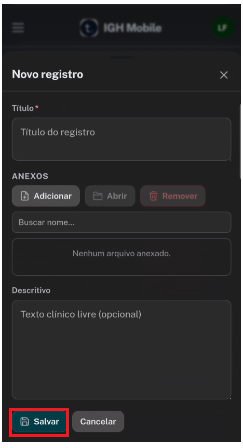
Este manual orienta o usuário na utilização da Agenda Mobile do sistema IGH
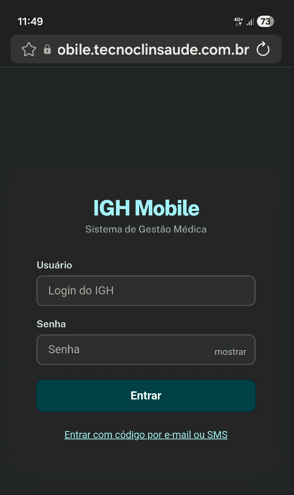
Ao inserir no navegador o link de acesso, o usuário deverá entrar com seu login e senha para realizar o acesso.
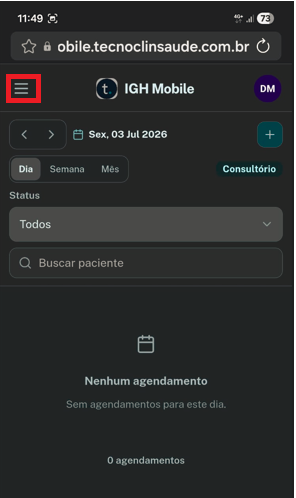
Após realizar o login na Agenda Mobile, o usuário poderá clicar com o mouse nas três linhas, conforme mostra a figura abaixo.
Em seguida abrirá o menu, onde o usuário poderá visualizar as funcionalidades e decidir qual deverá usar.
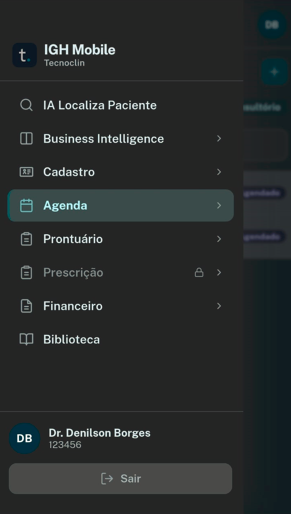
IA Localiza Paciente
Este campo, tem como função fazer a pesquisa do paciente.
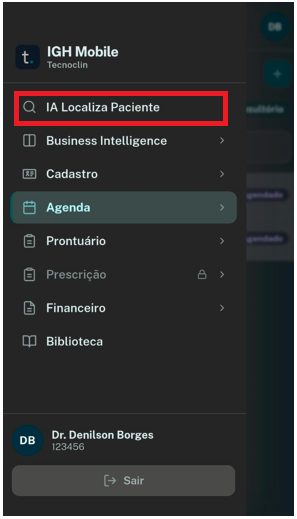
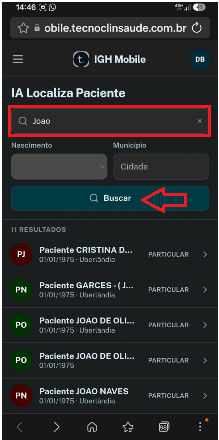
Ao clicar em “IA Localiza Paciente”, o aplicativo abrirá a tela abaixo
O Usuário deverá digitar o nome do paciente e em seguida clicar em Buscar
Observação: Também é possível localizar o paciente por:
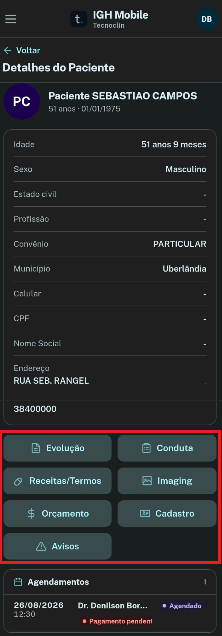
Ao clicar sobre o nome do paciente na tela acima, o aplicativo mostra informações sobre o cadastro do paciente.
Na parte inferior da tela, existem atalhos onde o usuário poderá acessar as telas abaixo:
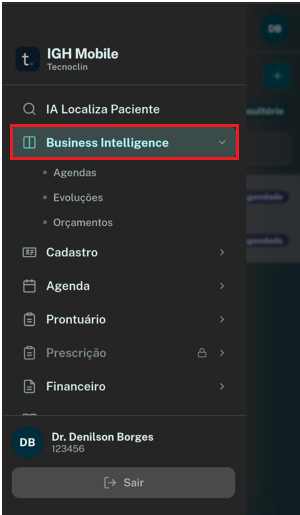
Business Intelligence – BI
O Bi tem a função de transformar os dados inseridos no sistema em informações que ajudam o usuário a fazer uma melhor análise
Agenda
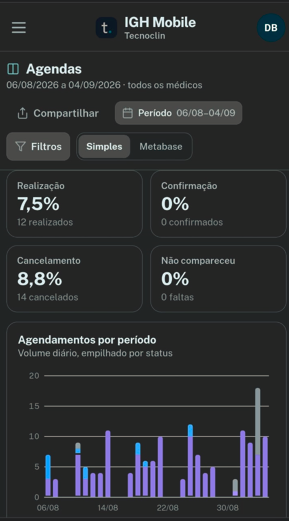
Ao clicar em Agenda, o aplicativo informará os dados pertinentes aos agendamentos.
Pode ser selecionado por período – Basta clicar no botão período e incluir a data desejada
Pode ser informações simples, ou selecionar o botão metabase
Evoluções
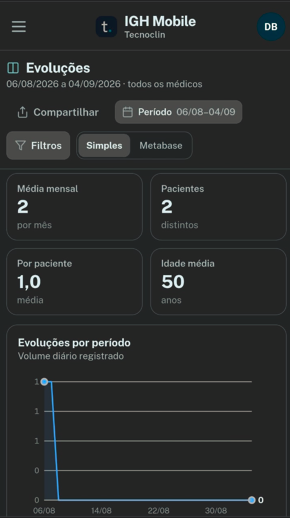
Ao clicar em Evoluções, o aplicativo informará os dados pertinentes ao Evoluções.
Pode ser selecionado por período – Basta clicar no botão período e incluir a data desejada
Pode ser informações simples, ou selecionar o botão metabase
Orçamentos
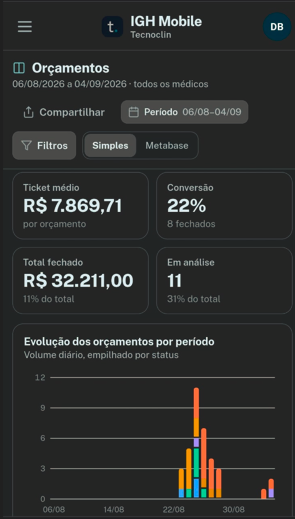
Ao clicar em Orçamentos, o aplicativo informará os dados pertinentes aos Orçamentos.
Pode ser selecionado por período – Basta clicar no botão período e incluir a data desejada
Pode ser informações simples, ou selecionar o botão metabase
CADASTRO DE PACIENTES
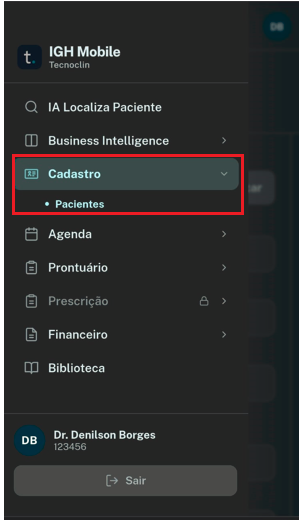
Para cadastrar um novo paciente, o usuário deverá clicar em:
Cadastro – > Pacientes
Em seguida abrirá a tela abaixo onde deverá ser incluído os dados do paciente como:
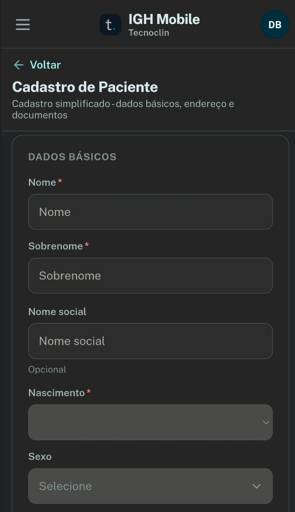
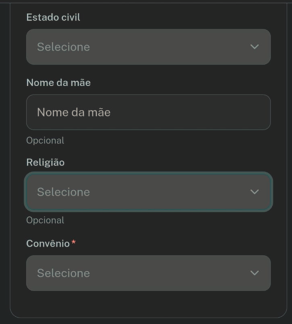
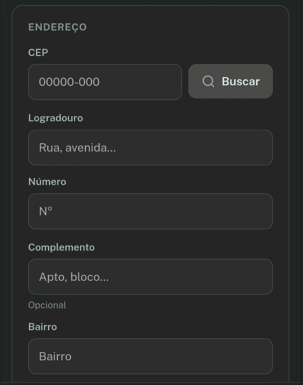
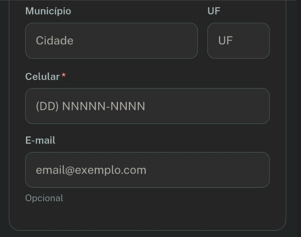
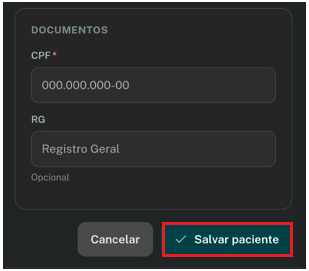
Para finalizar, é necessário clicar em Salvar paciente.
Visualizando agendamentos por dia
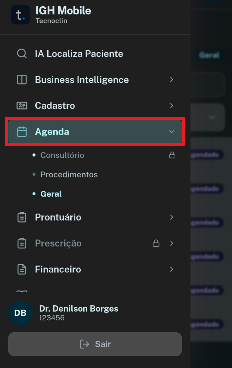
Primeiro passo é clicar no botão Agenda no Menu inicial
Após clicar na opção Agenda, abrirá as seguintes opções:
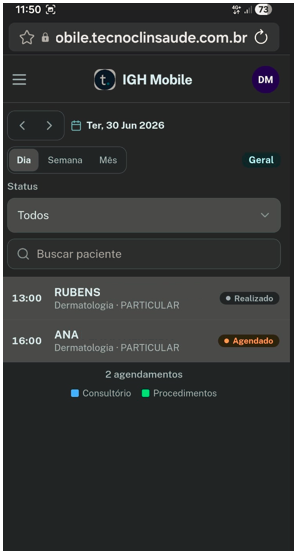
Ao clicar no botão Dia, o aplicativo vai informar os pacientes agendados por dia.
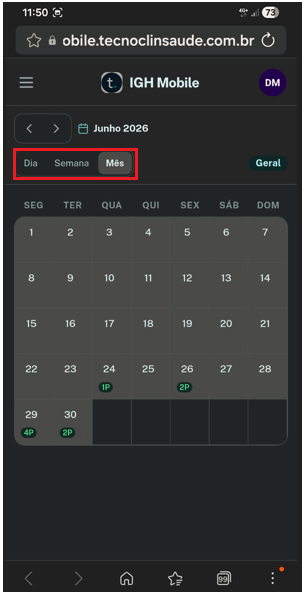
É possível fazer uma buscas de agendamentos:
Exemplo: Conforme mostra a figura abaixo, ao buscar por mês, o aplicativo indica a quantidade de consultas no dia, marcando as opções como:
Agendando um Paciente
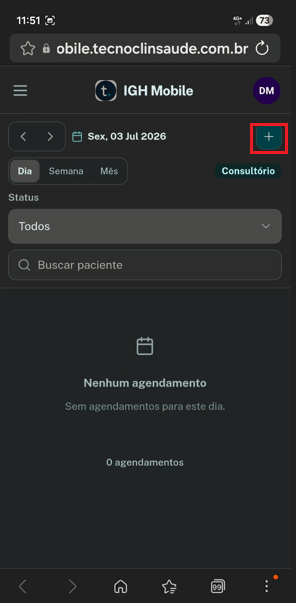
Para agendar um paciente, é necessário clicar no botão (+)
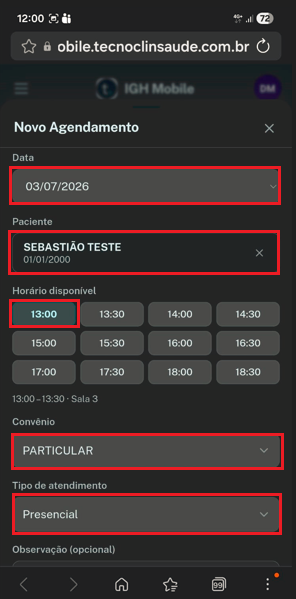
Selecionar os campos abaixo:
Para finalizar o usuário deverá clicar no botão “Criar Agendamento” na parte inferior da tela.

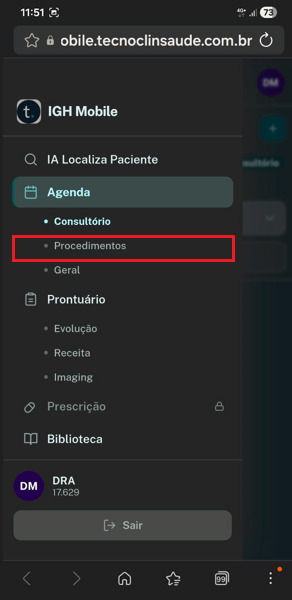
Após realizar o agendamento do paciente, o aplicativo retorna na tela inicial (abaixo), é necessário clicar na agenda que o paciente foi agendado.
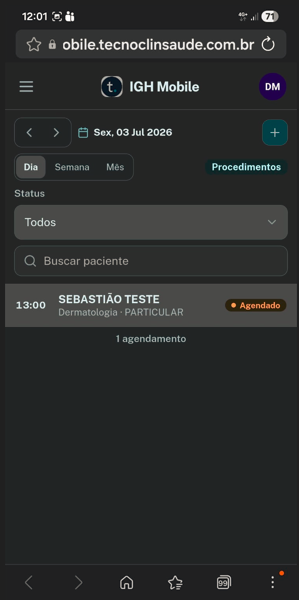
Em seguida o aplicativo apresentará a informação do dia, juntamente com o paciente já agendado na sala correta.
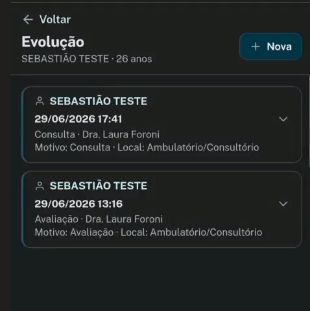
Exemplo: Ao clicar em Evolução, o sistema abrirá uma tela com as evoluções já realizadas para o paciente selecionado. (Conforme figura abaixo)
Acessando o Prontuário do Paciente
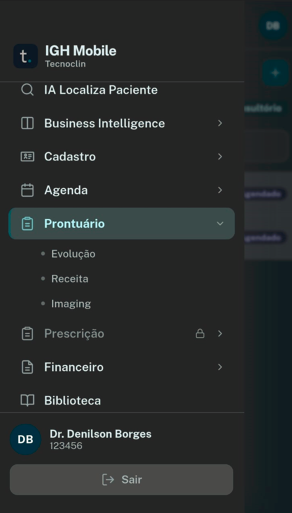
Na tela inicial do aplicativo está localizado o prontuário do paciente. Basta clicar em um dos campos que será direcionado para as seguintes telas:
Acessando a Evolução do paciente
Para acessar a Evolução, o usuário deverá na tela inicial, clicar em Evolução, conforme figura abaixo.
Visualizando Evoluções anteriores
Ao clicar no botão Evolução conforme figura acima.
O aplicativo abrirá a tela abaixo, onde poderá visualizar as evoluções anteriores do paciente
Criando uma nova Evolução
Para criar uma nova evolução, o usuário deverá clicar no botão (+ Nova)
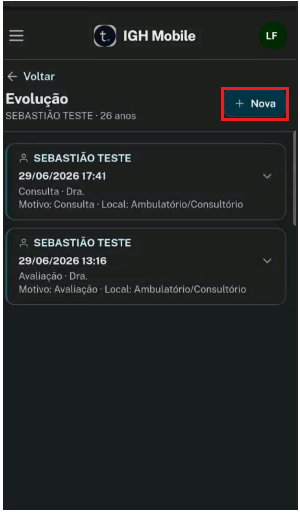
Em seguida preencher os campos abaixo e por final clicar em (Salvar) as informações registradas.
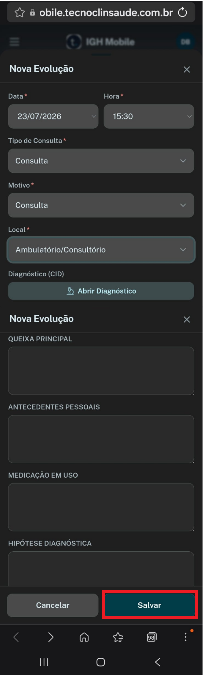
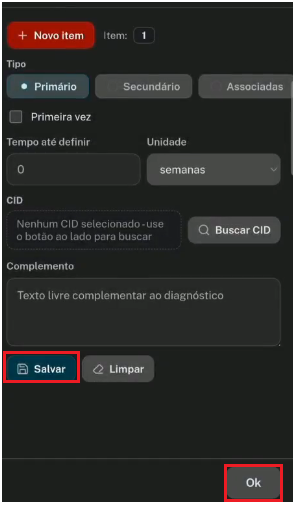
Ao clicar em “Abrir diagnóstico” na tela acima, o usuário poderá inserir o diagnostico do paciente

Basta seguir os passos abaixo
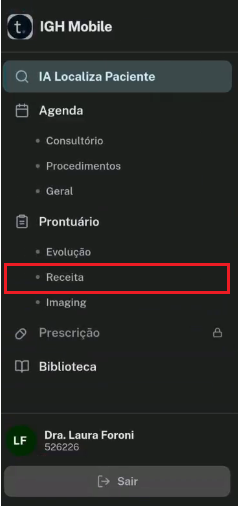
Acessando a Receita
Para acessar a Receita, o usuário deverá na tela inicial, clicar em Receita, conforme figura abaixo.
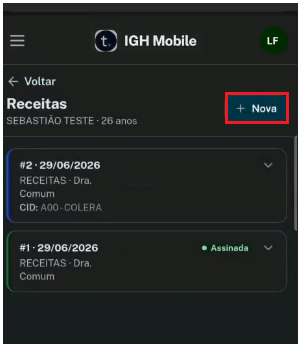
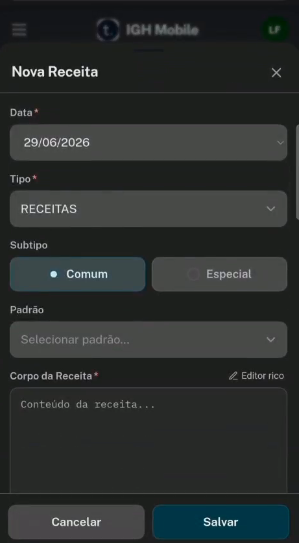
Criando uma nova Receita
Assinando a Receita
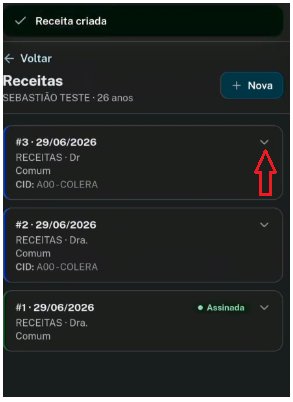
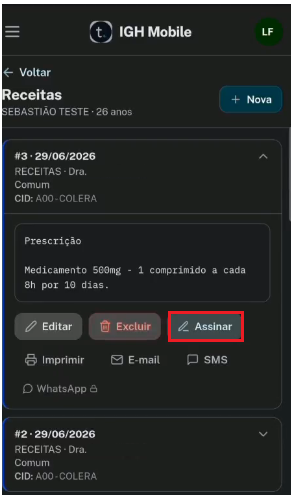
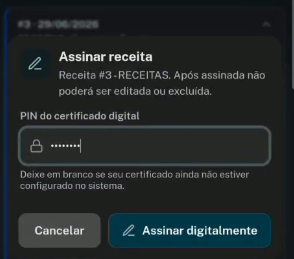
O usuário deverá ter o número do PIN do certificado digital.
Basta inserir o PIN e clicar em Assinar digitalmente.
Acessando o Imaging
Para acessar o Imaging, o usuário deverá na tela inicial, clicar em Imaging, conforme figura abaixo.
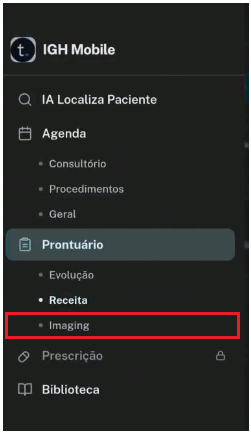
Ao acessar o Imaging, o usuário poderá fazer marcações na figura, definir cores e indicando onde será realizado o procedimento.
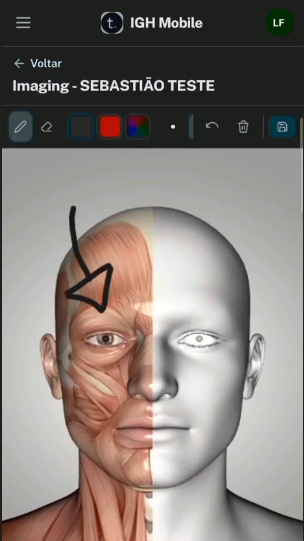
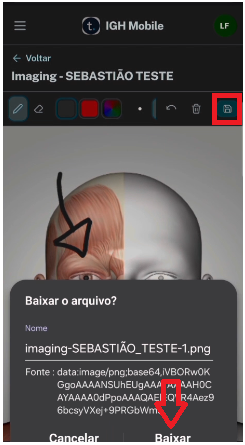
Após realizar as alterações na figura, conforme o atendimento ao paciente, é necessário clicar no disquete para salvar as informações, em seguida baixar para o celular clicando em Baixar.
FINANCEIRO
Orçamento
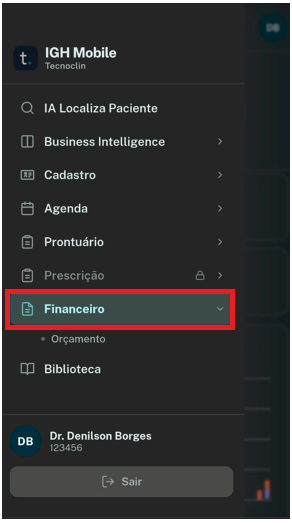
Ao clicar em orçamento
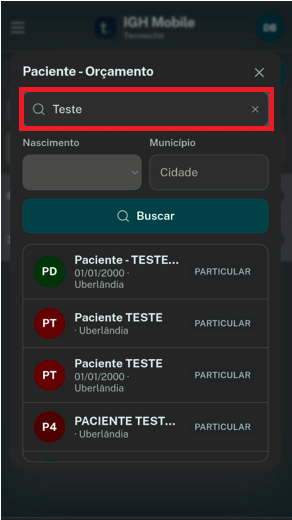
Novo Orçamento
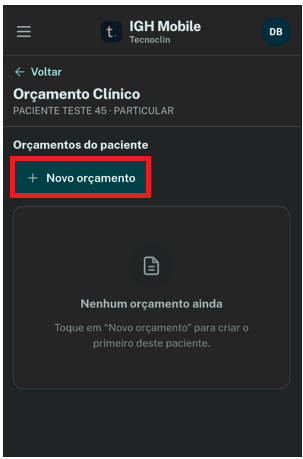
Ao clicar em novo Orçamento, abrirá a tela abaixo
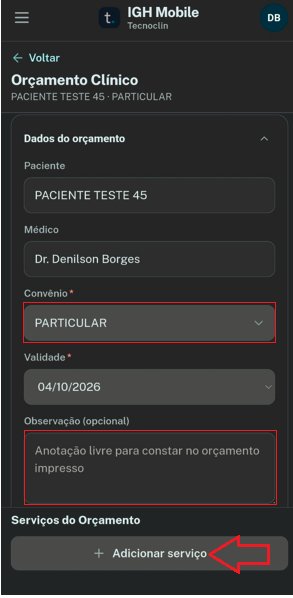
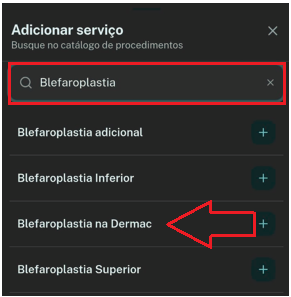
Adicionando um Serviço
Clicar no botão indicado abaixo para visualizar o orçamento
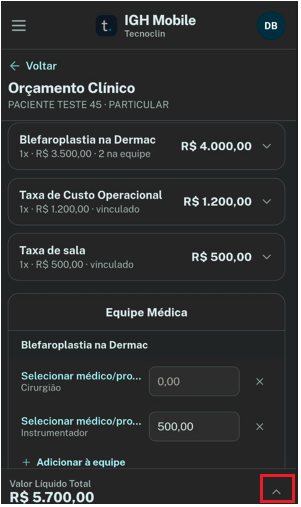
Painel do Orçamento Clínico
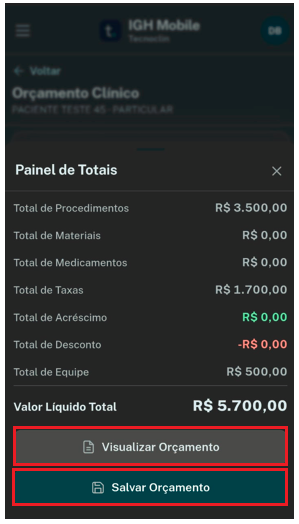
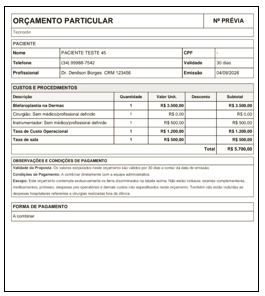
Visualização do Orçamento
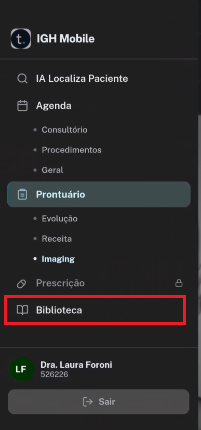
Acessando a Biblioteca
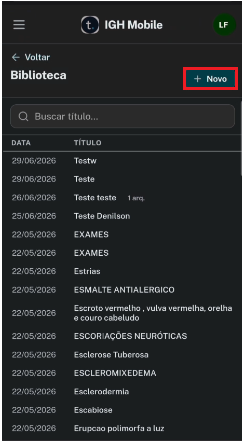
Ao acessar a biblioteca, o usuário terá informações cadastradas de acordo com a necessidade do cliente.
Para cadastrar novas informações na Biblioteca, basta clicar em (+ Novo)
Em seguida preencher os campos abaixo:
Por fim, basta clicar em Salvar para que estas informações cadastradas estejam salvas na Biblioteca