Visão Geral
Passos para configurar a integração TecnoSpeed para emitir notas fiscais de serviço (NFSe).
Pré-requisitos
Configurar certificados e empresas do cliente no site PlugNotas.
Link: https://app2.plugnotas.com.br/#/home
Os certificados devem ser cadastrados e depois vinculados às empresas dos clientes (cada empresa vinculada com seu certificado específico).
Link: https://atendimento.tecnospeed.com.br/hc/pt-br/articles/360057441573-CadastrandoCertificado-e-Empresas-pela-Interface
IGH Web
Para emitir NFS-e são necessárias algumas configurações na entidade e nos serviços.
Passo 1. Importar códigos CNAE
Passo 2. Configurar a entidade para emitir nota fiscal de serviço eletrônica via PlugNotas.
Passo 3. Configurar os serviços que serão emitidos nas notas.
Passo 1 – Importar tabela CNAE
O usuário administrador deve importar a tabela de códigos CNAE (Classificação Nacional das Atividades Econômicas) a partir do arquivo CNAE_Subclasses_2_3_Estrutura_Detalhada.xlsx.
Conceder direito de acesso do verbo CNAE para o usuário administrador do IGH.
1. Acessar o Cadastro de CNAE no menu lateral | Cadastro | Técnico | CNAE;
2. Clicar no botão “Importar arquivo…”
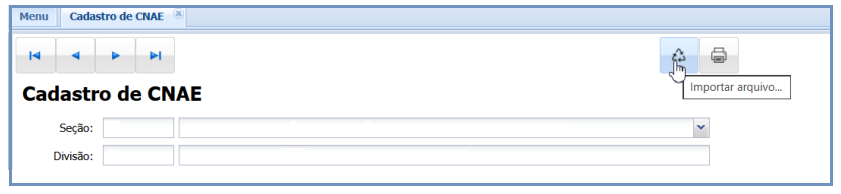
3. Clicar no botão “Procurar…” (ver imagem abaixo) para selecionar o arquivo CNAE_Subclasses_2_3_Estrutura_Detalhada.xlsx
4. Clicar no botão “Carregar” para o sistema iniciar o processo de importação.
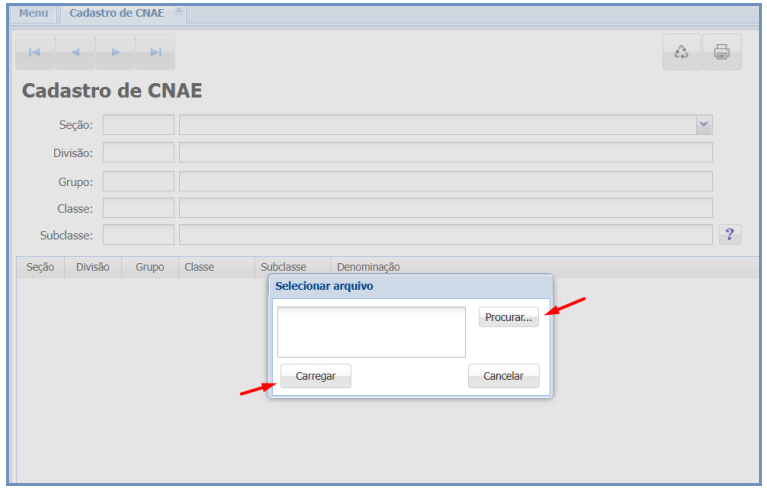
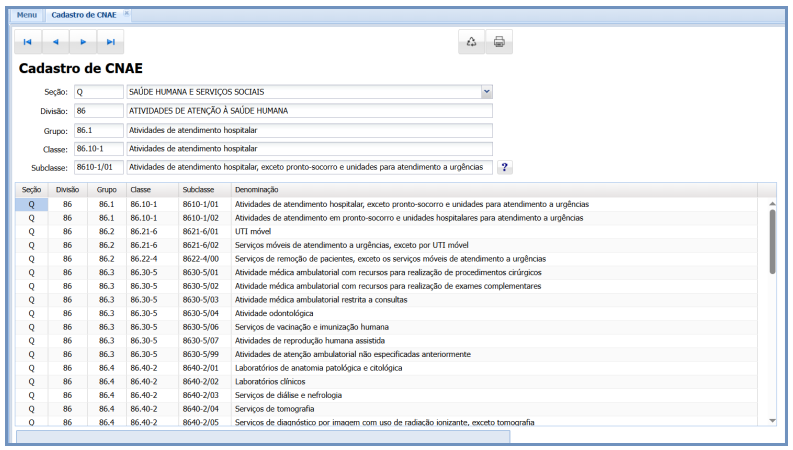
Como esse processo pode levar muitos minutos para ser concluído, uma barra de progresso aparecerá na parte inferior da tela enquanto as linhas da planilha são processadas.
Ao final, todas as linhas terão sido importadas para as tabelas do IGH para uso posterior ao enviar uma NFSe.
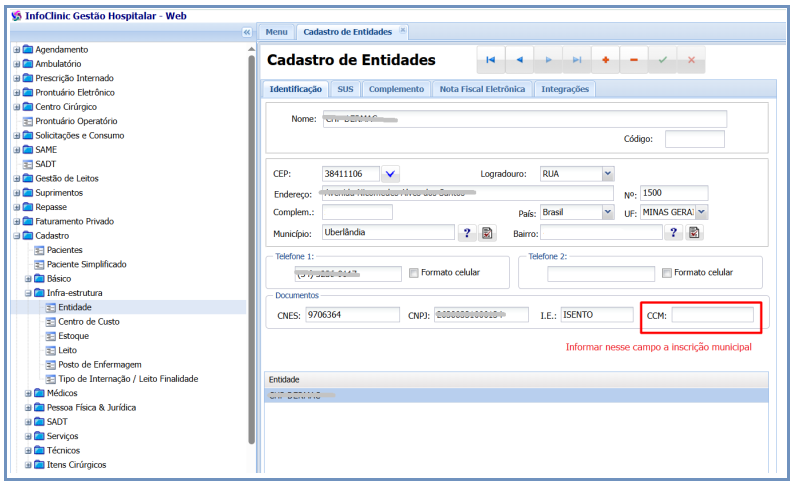
Passo 2 – Configurar entidadeGuia IdentificaçãoNa guia Identificação, é necessário informar a inscrição municipal da entidade, no campo em destaque na figura abaixo:
Guia Integrações
1. Acessar o Cadastro de Entidade em Menu lateral | Cadastro | Infra-estrutura | Entidade
2. Clicar na guia Integrações | TecnoSpeed, como mostra a figura abaixo.
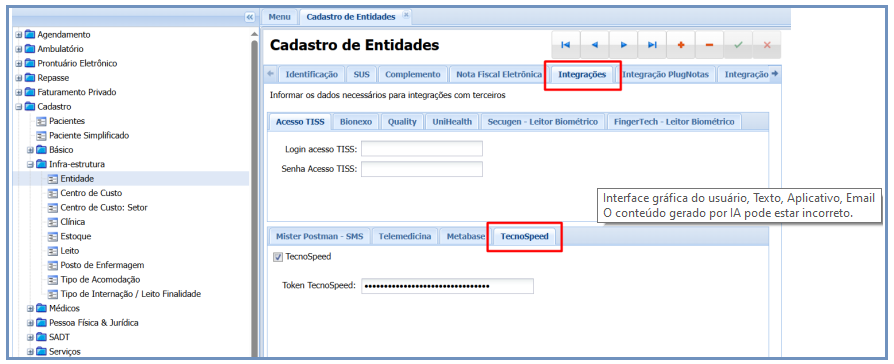
2. Marcar a caixa de checagem “TecnoSpeed”, informar o Token TecnoSpeed e salvar as alterações.
3. Após salvar as alterações, a guia “Integração PlugNotas” vai aparecer ao lado da guia “Integrações”.
Guia Integração PlugNotas
Informar e salvar nessa tela os mesmos valores informados no site PlugNotas no momento do cadastro da empresa e do certificado digital, como Regime Tributário, Optante do Simples Nacional, etc.
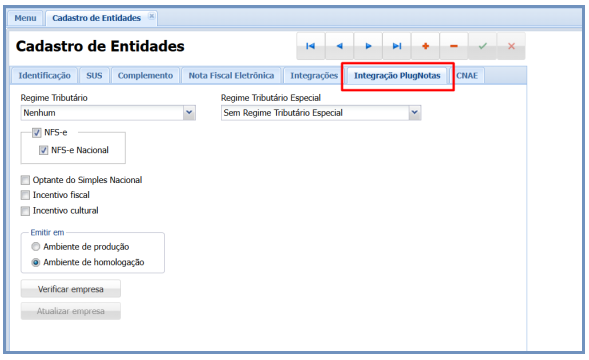
Botão radial “Emitir em”
Permite alterar no site PlugNotas o tipo de ambiente em que a NFS-e será emitida.
Ambiente de homologação
• Ambiente utilizado para testes na prefeitura/SEFAZ.
• Testar as informações iniciais, valores de campos,
• Notas sem valor fiscal.
Ambiente de produção
• Ambiente utilizado para emissões reais
• Para os clientes em produção
• Notas com valor Fiscal
Botão “Verificar empresa”
Verifica se a entidade atual está cadastrada no site PlugNotas. A busca é realizada usando o CNPJ da entidade atual e retorna os dados encontrados no site PlugNotas. Se a empresa for encontrada, o sistema verifica a validade do certificado digital vinculado à empresa e registra os dados necessários para uso nas comunicações futuras com a API PlugNotas.
IMPORTANTE: Antes de emitir a primeira nota fiscal eletrônica, é necessário clicar no botão “Verificar empresa”. Desse modo, a entidade fica pronta para emitir as notas fiscais
Botão “Atualizar empresa”
Clique nesse botão se deseja alterar o cadastro da empresa no serviço PlugNotas. Os valores dos seguintes campos serão atualizados:
• Regime Tributário
• Regime Tributário Especial
• NFS-e• NFS-e Nacional
• Optante do Simples Nacional
• Incentivo fiscal
• Incentivo cultural
• Ambiente de emissão (homologação ou produção)
Guia CNAE
É necessário antes importar a tabela CNAE (Classificação Nacional de Atividades Econômicas), como demonstrado no Passo 1 desse documento.
Os serviços que requerem nota fiscal de serviço devem estar vinculados ao CNAE e devem possuir o Código de Tributação Nacional ou Código LC 116.
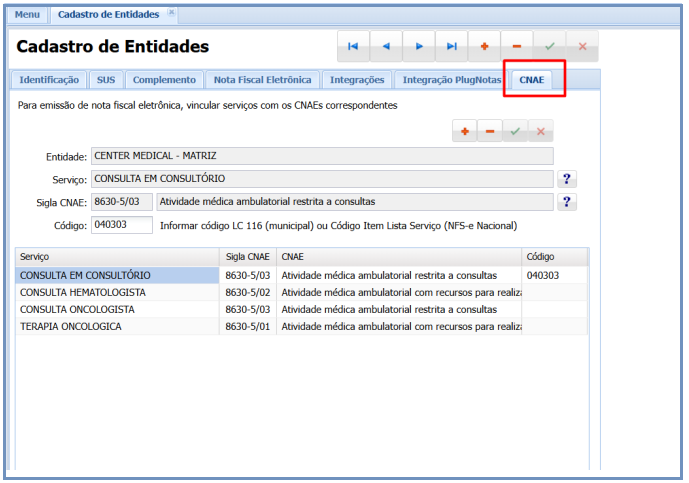
Código:Para NFS-e Nacional, informar o Código de Tributação Nacional (consulte valores aceitos nesse link), também conhecido como Código Item Lista Serviço.Para NFS-e da prefeitura local, usar o código municipal LC116.
Recibo de Serviços Particulares
Todos os arquivos JSON de requisição e de resposta de envio de NFS-e serão salvos no servidor na pasta ‘C:\inetpub\wwwroot\IGH\log\NFSe\ enviar-nfse’.
Modelo do nome do arquivo de log de requisição de envio: JSON_Requisicao__NF-ID-<nro-id-nf>__NF-NUMERO-<nro-nf>__NF-ANO-<ano>__<datahora-envio>.json’
Se uma nota fiscal foi enviada anteriormente e seu status atual for ‘REJEITADO’, seus dados podem ser reenviados.
Problemas comuns de envio de NFS-e
Código IBGE não encontrado:
Acessar o cadastro do paciente e efetuar uma busca do CEP que já se encontra cadastrado faz com que os dados do endereço sejam atualizados, inclusive o código IBGE do município corrigidos.
Certificado não encontrado
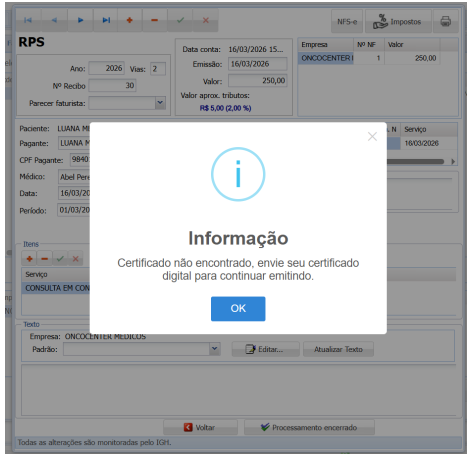
Cadastrar o certificado no site TecnoSpeed https://atendimento.tecnospeed.com.br/hc/pt-br/articles/23715383551767-Primeiros-Passoscom-o-Plugnotas#h_01HYX23QAW0E049444F13ZBGAR
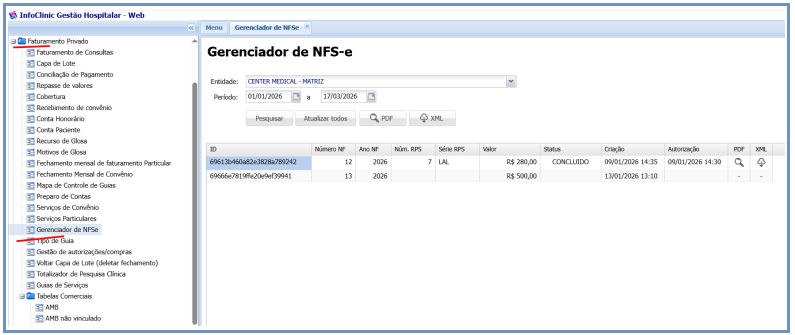
Gerenciamento de NFS-e
Nesta tela o usuário pode pesquisar os status das notas emitidas. , rejeitadas ou em processamento;