Solicitação de exames
Para que o usuário (Médico) possa realizar o laudo no sistema, será necessário ter uma solicitação do exame a ser laudado.
Para realizar a solicitação de exames é necessário clicar no botão solicitação de exames na tela inicial do sistema, conforme mostra a figura abaixo.
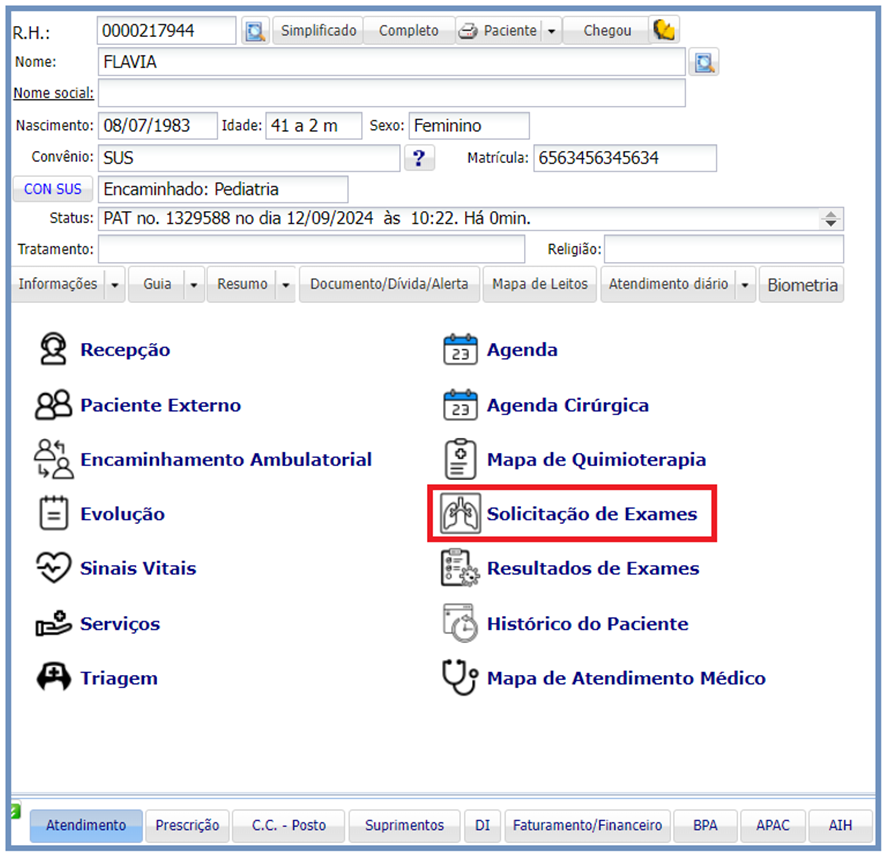
Ao clicar em solicitação de exames
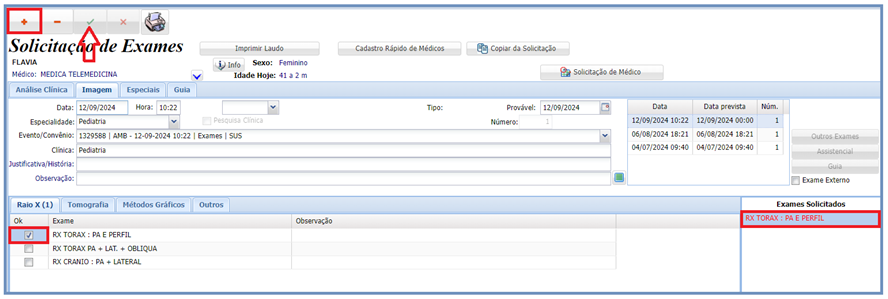
O sistema abrirá a tela, o usuário deverá clicar em (Imagem), em seguida clicar no botão + para incluir um novo exame.
Selecionar o exame a ser escolhido
Para finalizar deverá clicar no botão de salvar na parte superior da tela.
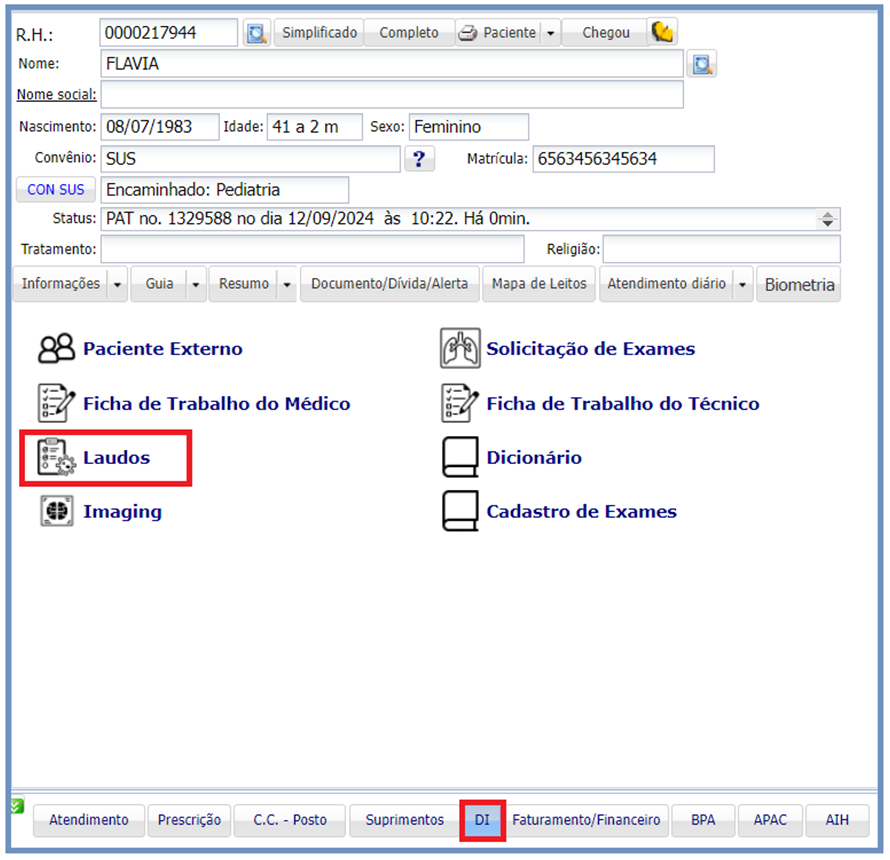
Após solicitar o exame, o médico deverá clicar no botão DI (Diagnóstico por imagem) conforme figura abaixo e em seguida no botão Laudos.
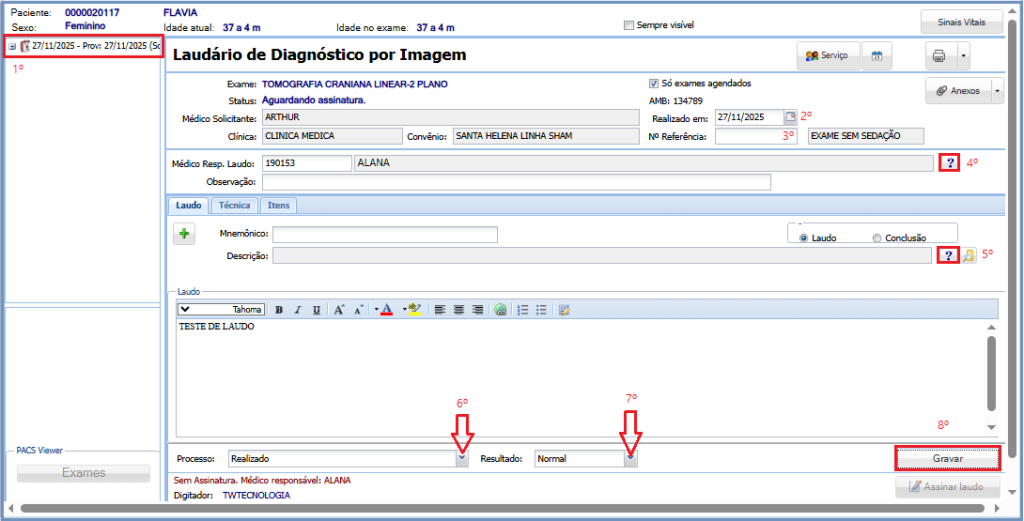
Para Laudar o exame é necessário seguir os passos abaixo:
1º – Selecionar o exame
2º – Selecionar a data da realização
3º – Inserir o número de referência (se tiver)
4º – Definir o médico responsável pelo laudo clicando no botão pesquisar e inserindo o nome.
5º – Pesquisar a descrição do resultado do exame cadastrado previamente
6º – Selecionar o campo processo para informar se o exame foi realizado
7º – Informar o resultado
8º – Gravar o laudo
Para finalizar o medico deverá assinar o laudo
Anexando imagem ao Laudo
Para anexar uma Imagem ou Documento ao laudo, o usuário deverá selecionar a opção desejada conforme figura abaixo.
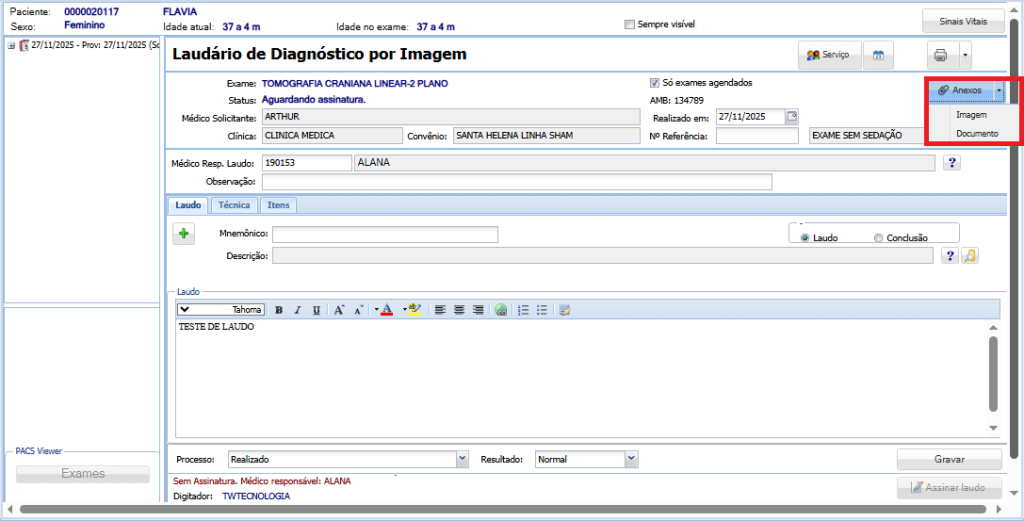
Imagem
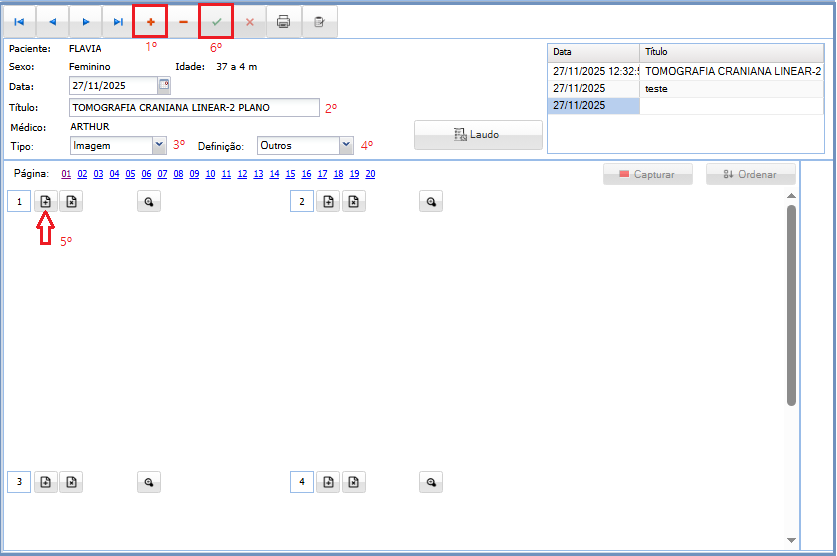
Para anexar imagem, é necessário seguir os passos abaixo:
1º- Clicar no botão + para criar um novo documento
2º- Título: Preencher o campo com o nome do Título desejado
3º- Tipo: Selecionar o tipo de anexo
4º- Definição: Selecionar a definição pertinente ao anexo.
5º- Clicar no botão Incluir Imagem, para inserir a Imagem
6º- Após anexar a imagem clicar no botão salvar.
Ao clicar no botão incluir Imagem, o sistema abrirá a tela abaixo para o usuário buscar a imagem no diretório e anexar.
Ao localizar a imagem, basta clicar no botão Upload.
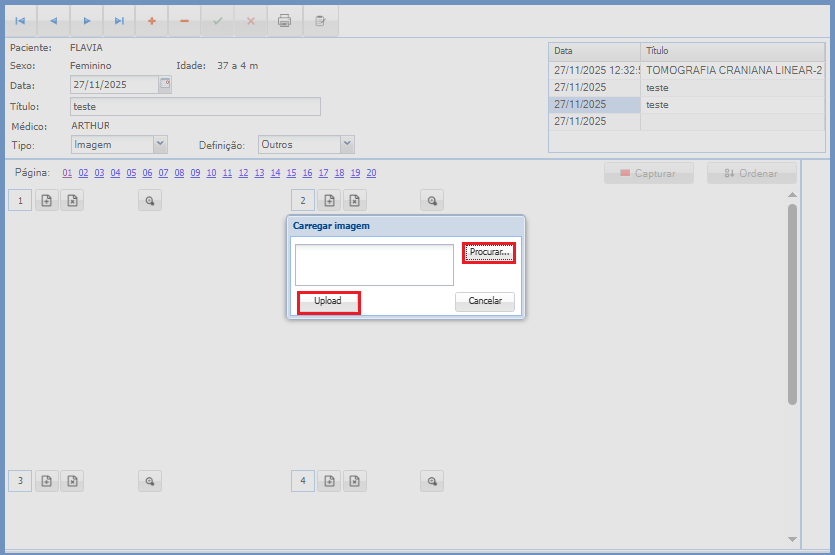
Imagem Anexada
Para editar a imagem abaixo, basta o usuário dar um duplo clique em cima da imagem.
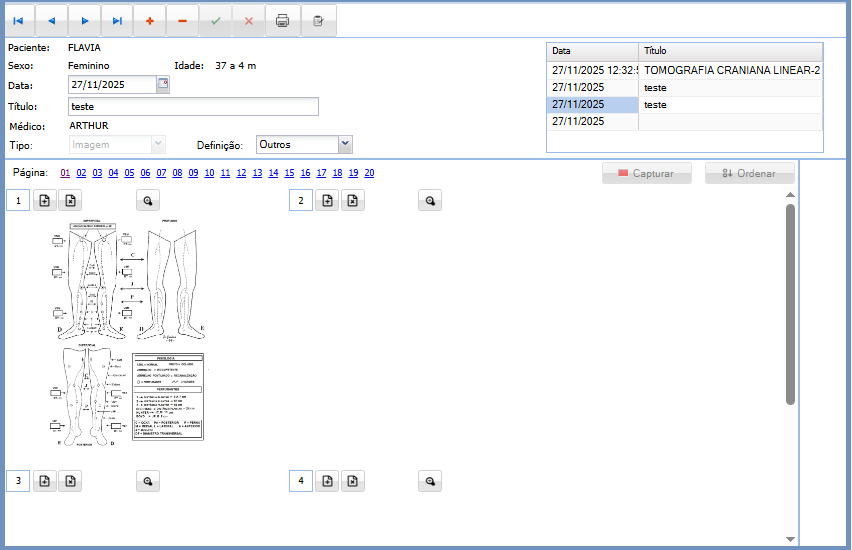
Após dar um duplo clique em cima da imagem, o usuário poderá editar a imagem conforme indicado .
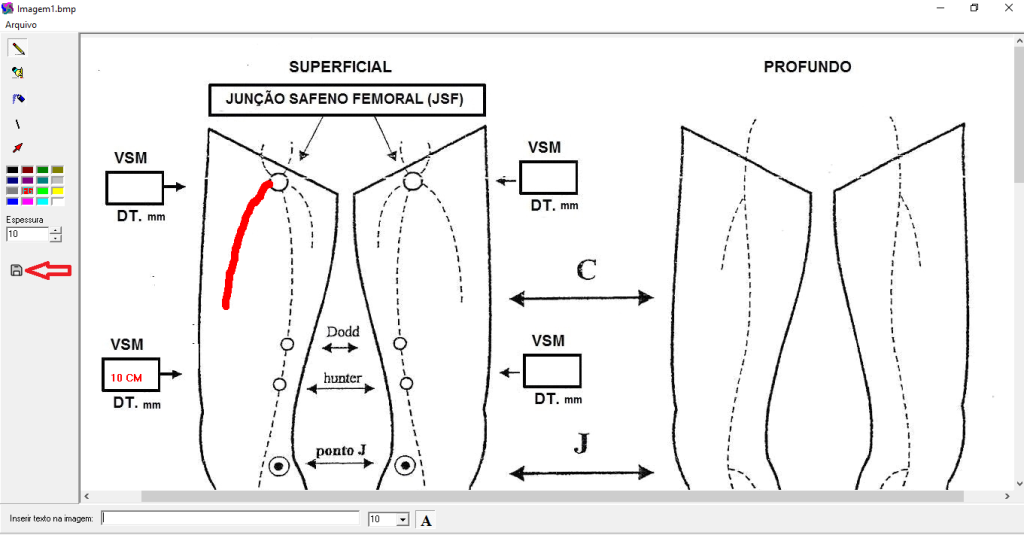
No menu lateral esquerdo o usuário deverá escolher as opções abaixo para a edição da figura:
Após as definições acima, o usuário poderá fazer as devidas marcações conforme a figura.
Exemplo: Na figura abaixo foi selecionado o lápis, a cor vermelha, a espessura 10.
Em seguida foi traçado a linha no local desejado.
Para finalizar é necessário clicar no botão “Salvar” indicado pela seta abaixo
Inserindo texto na imagem
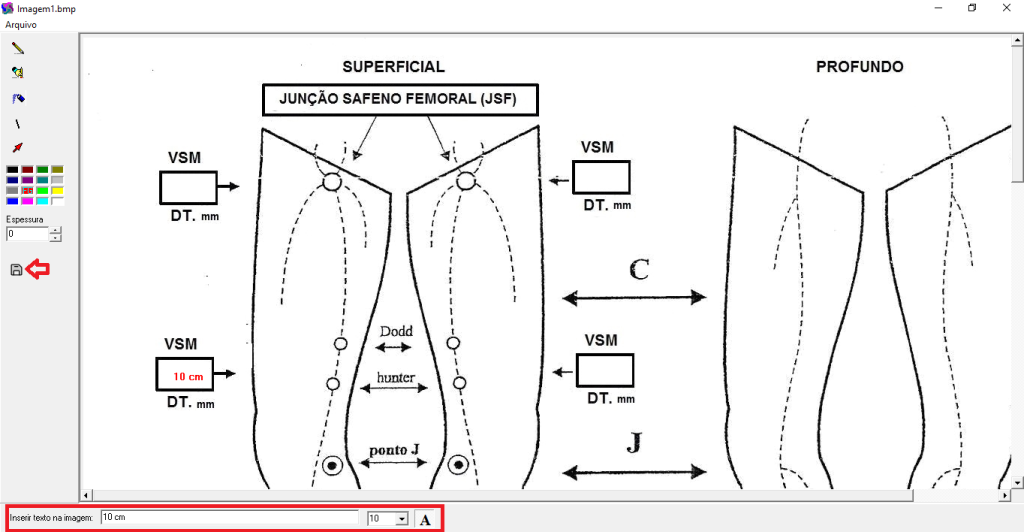
Para inserir um texto na imagem, o usuário deverá preencher o campo abaixo, selecionar o tamanho, clicar no botão Texto que é representado pela letra “A”.
Em seguida clicar com o mouse no local onde quer inserir o texto
Para finalizar, é necessário clicar no botão salvar.
Imprimindo as imagens
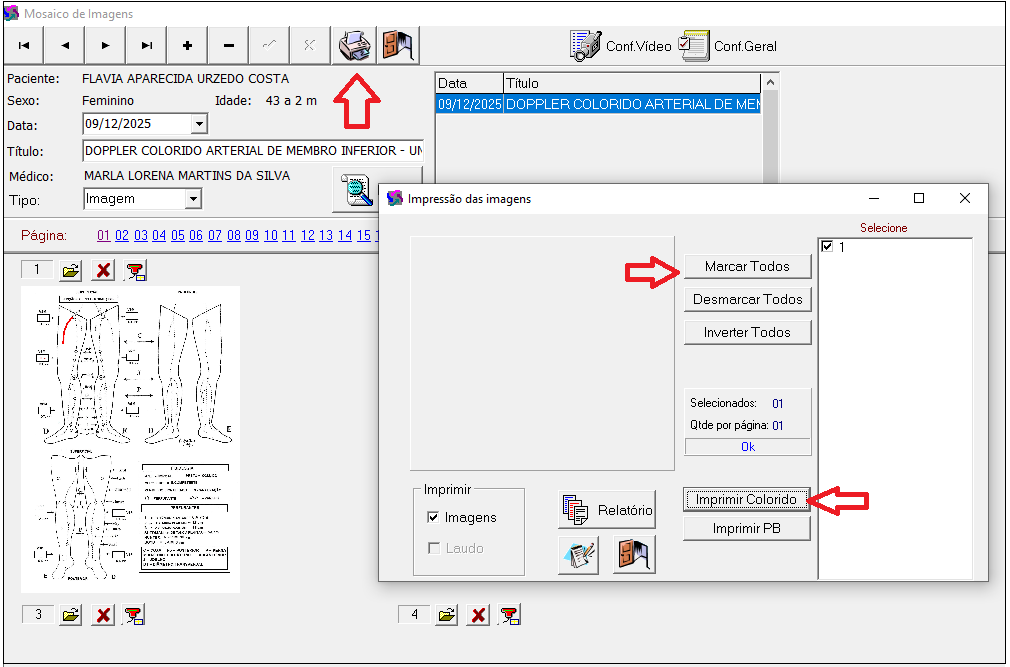
Para imprimir as imagens, basta clicar nos botões abaixo:
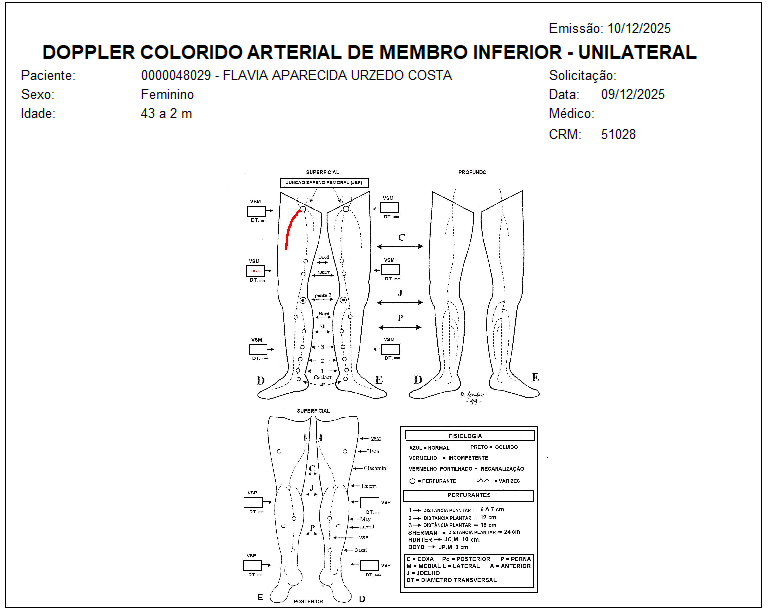
Modelo de Impressão do Laudo com imagem anexada