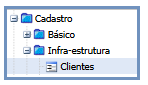
Para acessar a tela de Cadastro de Clientes o usuário deverá seguir os passos abaixo no menu lateral:
Pasta Cadastro -> Infra-estrutura -> Clientes
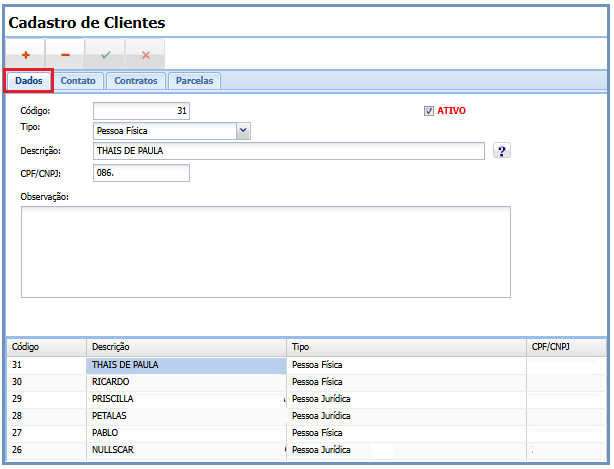
Aba Dados
Ao acessar a Tela de Cadastro de Clientes, aba Dados, o usuário deverá preencher os campos abaixo:
1- Tipo: Definir o tipo de cliente: Se é Pessoa Física ou Pessoa Jurídica
2- Descrição: Preencher o campo descrição com o nome do cliente.
3- CPF/CNPJ: Este campo será definido de acordo com o tipo de cliente, se for Pessoa Física, habilita o CPF, se for definido como Pessoa Jurídica, habilita o CNPJ.
4- Observação: Campo onde o usuário pode inserir informações pertinentes ao cliente que esta sendo cadastrado.
IMPORTANTE: Após o preenchimento do cadastro do cliente, o usuário deverá salvar as informações na parte superior da tela, botão ‘V’ na cor verde.
Para inserir um novo cadastro, basta clicar no botão + e repetir o processo anterior.
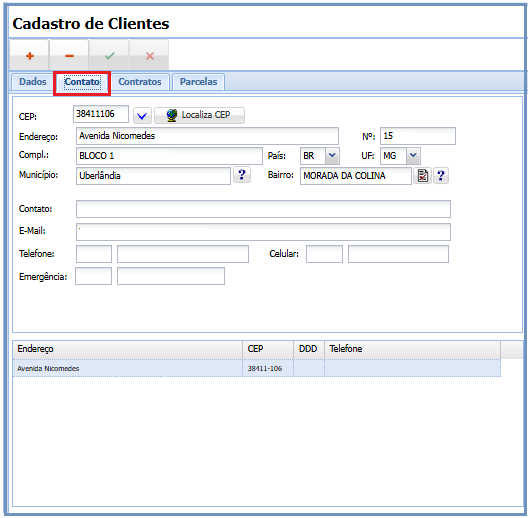
Aba Contato
Nesta tela o usuário deverá preencher com informações relacionadas ao cliente.
Aba Contratos
Na aba contratos, ao clicar no botão ‘Abrir Contrato’, o usuário poderá criar o contrato do cliente.
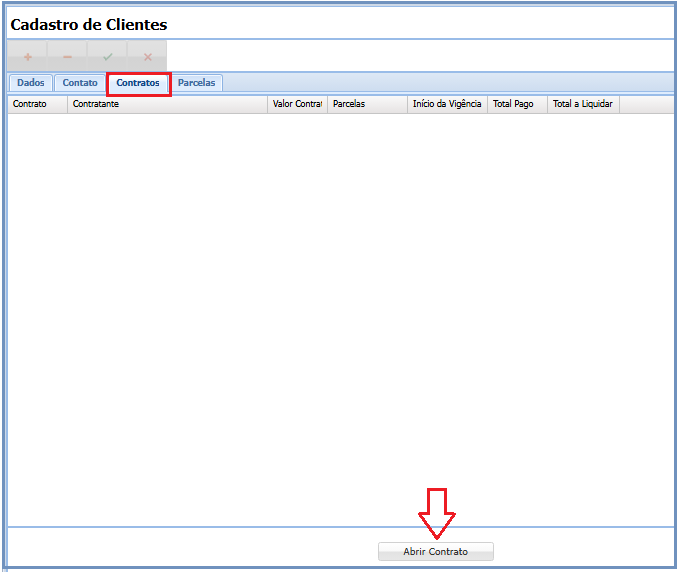
Ao clicar no botão “Abrir Contrato”
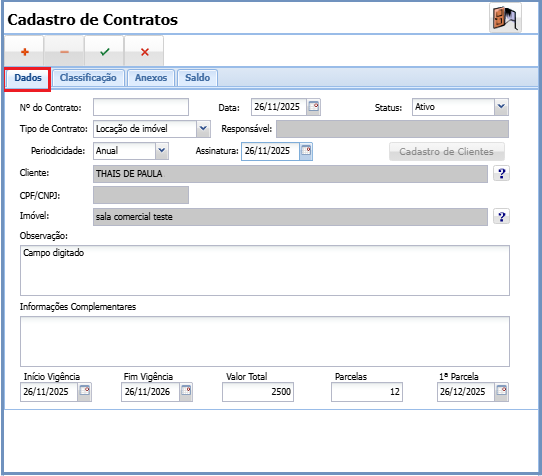
Aba Dados
1- Tipo de Contrato: Preencher o campo de acordo com o tipo de contrato
2- Responsável: Informar o responsável pelo contrato
3- Periodicidade: Informar se será mensal ou anual
4- Assinatura: Data da assinatura
5- Cliente: Nome do Cliente
6- Imóvel: Descrição do Imóvel
7- Observação: Campo a ser digitado com informações do contrato
8- Informações Complementares: Campo a ser digitado com informações do contrato
9- Inicio Vigência: Definir a data do inicio da vigência do contrato
10- Fim Vigência: Definir a data do fim da vigência do contrato
11- Valor Total: Inserir o valor
12- Parcelas: Quantidade de parcelas
13- Primeira Parcela: Data da primeira parcela.
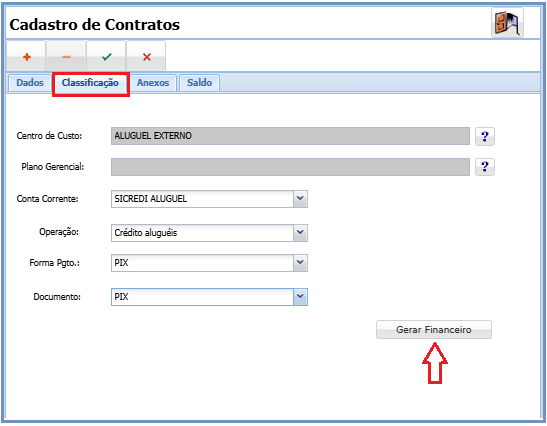
Aba Classificação
Nesta tela o usuário deverá preencher as informações abaixo:
1- Centro de custo: Definir o Centro de custo
2- Plano Gerencial: Definir o plano de conta gerencial
3- Conta Corrente: Selecionar a conta corrente
4- Operação: Definir o tipo de operação
5- Forma de pagamento: Definir a forma de pagamento
6- Documento
7- Gerar Financeiro
Anexos
Nesta tela o usuário poderá anexar imagens dentro do contrato
1- Descrição: Inserir a descrição do anexo da imagem
2- Clicar no botão carregar , em seguida selecionar o local onde está o arquivo.
3- Visualizar: Para visualizar, basta clicar no botão visualizar.
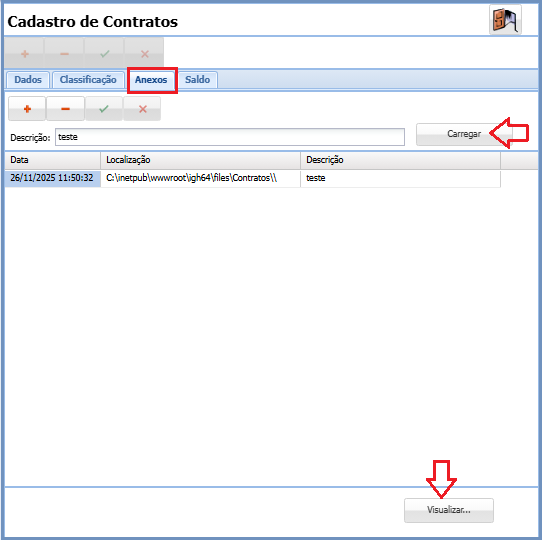
Visualizar Anexos
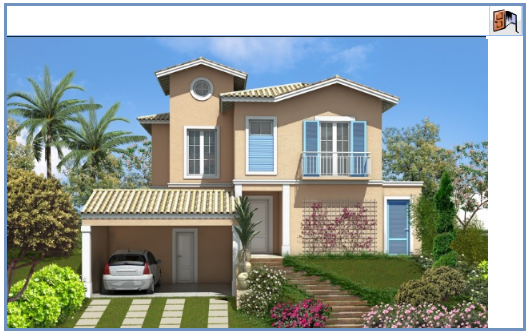
Ao clicar no botão Visualizar, o sistema abre uma tela com a imagem que foi anexada, conforme exemplo abaixo.
Parcelas
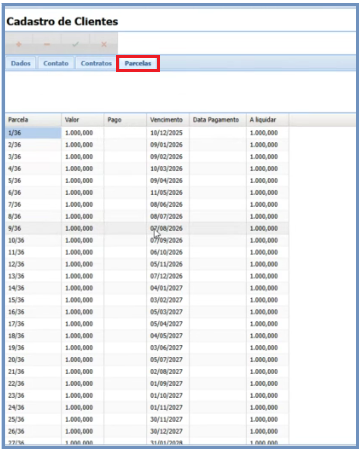
Depois de realizar o cadastro do cliente e definir a quantidade de parcelas dentro dos contratos, o sistema automaticamente gera as parcelas com data e valores conforme o exemplo abaixo.
Cadastro de Imóveis
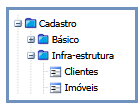
Para acessar a tela de Cadastro de imóveis, é necessário clicar no menu lateral em:
Cadastro -> Infra-estrutura -> Imóveis
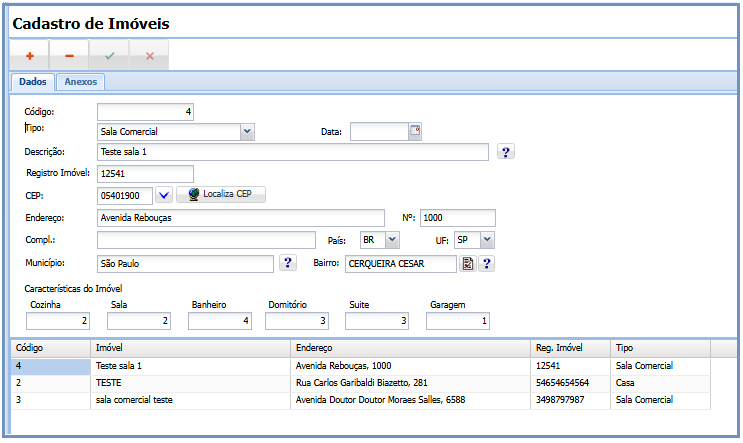
Para preencher a tela de Cadastro de imóveis, é necessário preencher as informações abaixo:
1- Tipo: Tipo do Imóvel
2- Data: Data do cadastro
3- Descrição: Descrição do imóvel
4- Registro do imóvel: Número de Registro do imóvel
5- Cep: Ao buscar pelo Cep o sistema já trás preenchido o campo endereço
6- Endereço: Trás automático ao localizar o cep
7- Número: Inserir o número do imóvel
8- Complemento:
9- País: Pais que o imóvel se encontra
10-UF: Unidade Federativa
11- Município: Inserir o município
12- Bairro: Definir o bairro
Característica do Imóvel
Inserir as informações referente a quantidade de cômodos do imóvel
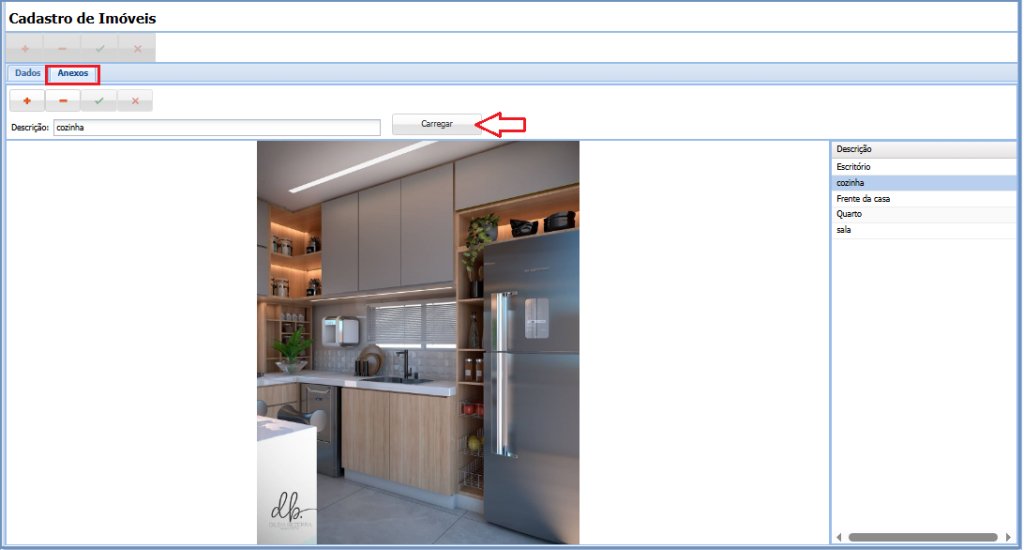
Aba Anexos
Nesta tela, o usuário poderá inserir imagens dos cômodos do imóvel.
Para inserir a Imagem, é necessário preencher os campos abaixo:
1- Descrição: Inserir o nome do cômodo que será anexado a imagem
2- Clicar no botão carregar e localizar a imagem
3- Salvar: Clicar no botão Salvar
Para inserir uma nova imagem, basta clicar no botão + e repetir o processo anterior.
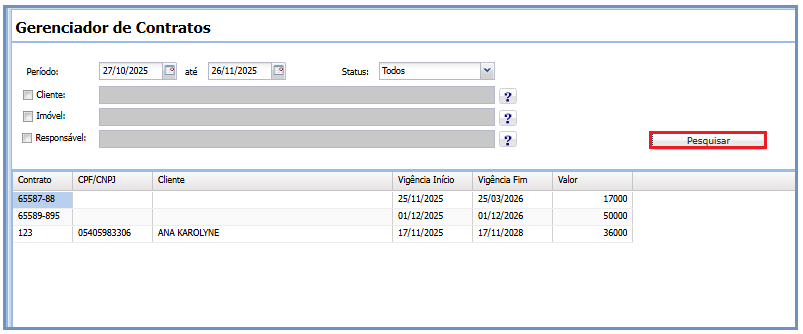
Gerenciador de Contratos
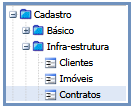
Para acessar esta tela, o usuário deverá pelo menu lateral, clicar em:
Cadastro -> Infra-estrutura -> Contratos
Nesta tela, o usuário poderá visualizar todos os contratos cadastrados.
Basta selecionar os filtros e clicar em pesquisar