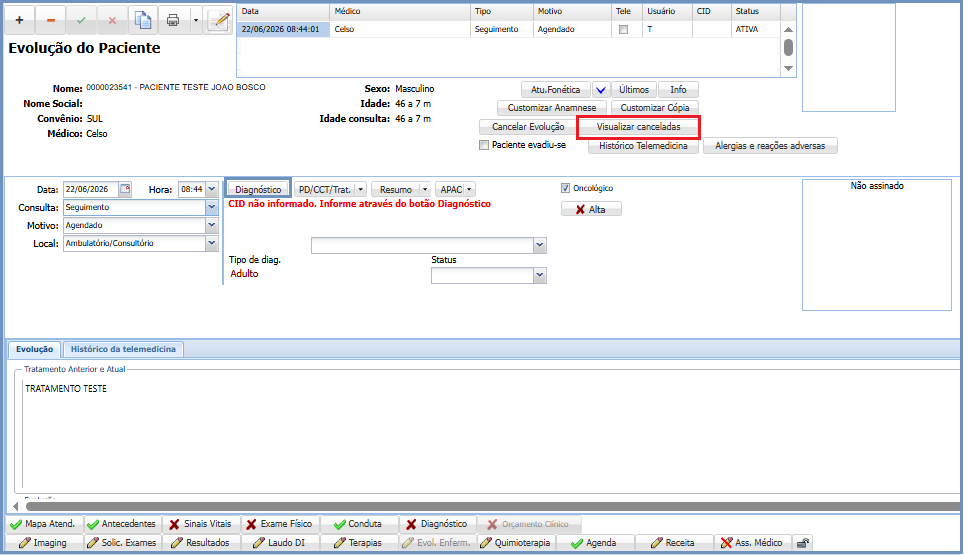
Para o usuário fazer uma evolução para o paciente, é necessário seguir os passos abaixo:
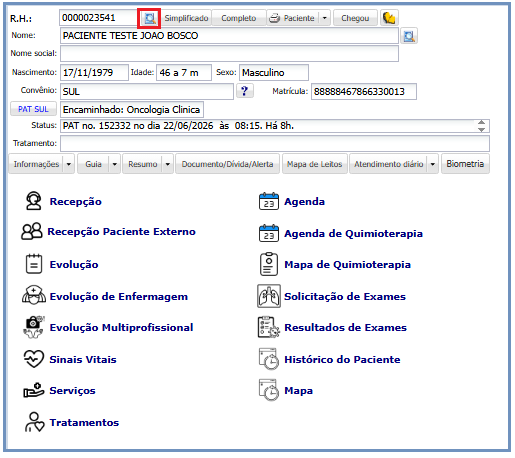
1º Localizar um paciente:
Para localizar um paciente, o usuário deverá clicar no botão representado por uma “lupa” (pesquisar), conforme mostra a figura abaixo
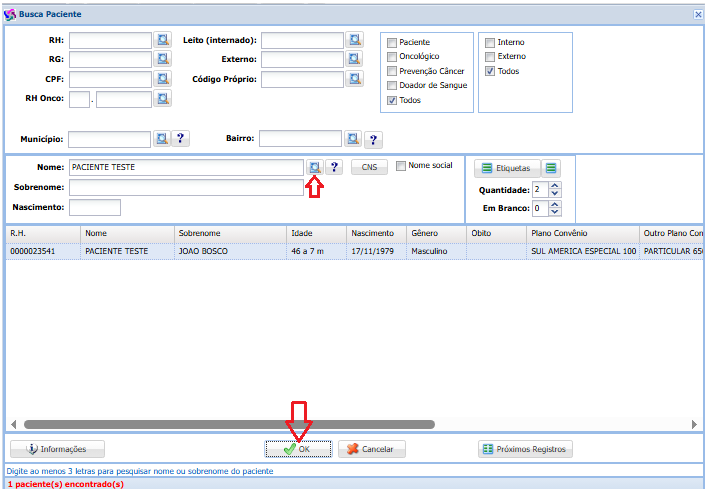
Ao abrir a tela abaixo, o usuário poderá pesquisar o paciente por:
Em seguida clicar no botão localizar e por final ao encontrar o paciente, clicar em OK na parte inferior da tela.
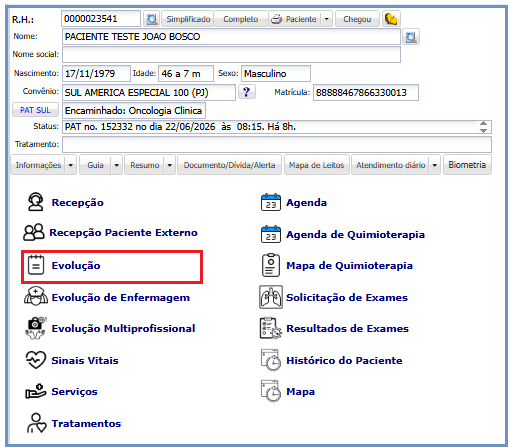
Após localizar o paciente, é necessário clicar no botão “Evolução” para iniciar o atendimento ao paciente.
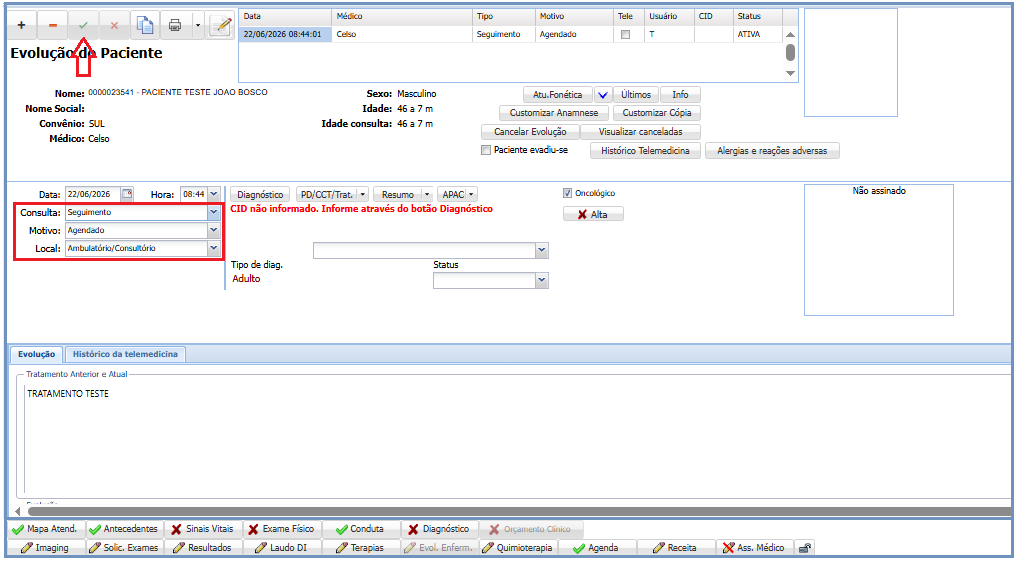
Ao entrar na tela da ev olução do paciente, o usuário deverá selecionar os campos abaixo:
Após preencher os campos acima, é necessário clicar em SALVAR, conforme indicado pela seta na figura abaixo.
Em seguida, os campos da evolução serão habilitados, onde o médico poderá inserir as informações pertinentes ao atendimento.
Importante: Na parte inferior de todas as telas relacionadas a evolução, tem os atalhos que levarão o usuário para a tela desejada.

Botão Diagnóstico
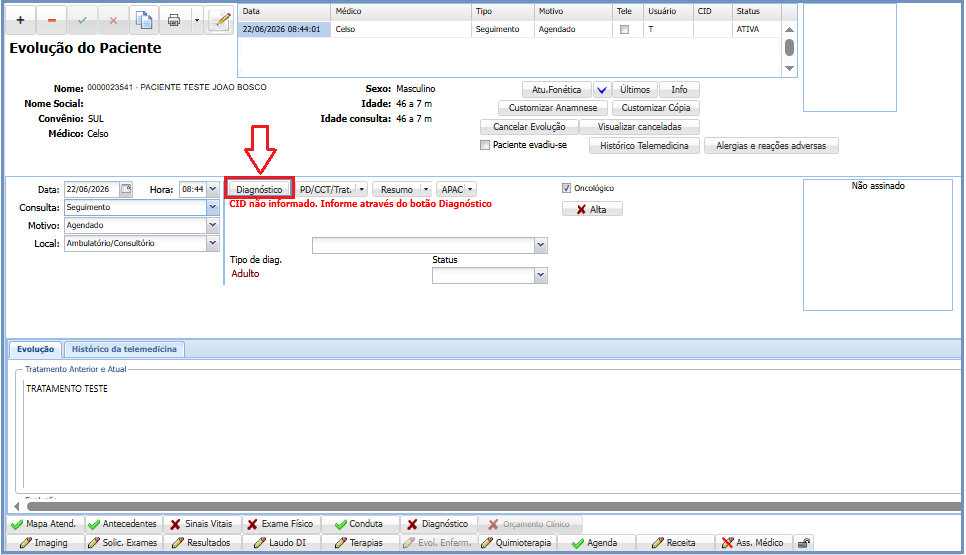
Após o preenchimento da evolução, é possível inserir o diagnóstico do paciente através do botão indicado pela seta na figura abaixo
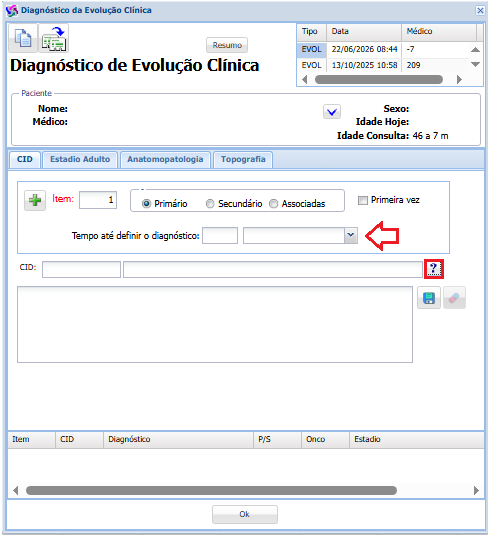
Ao clicar em diagnóstico, deverá ser preenchido os campos abaixo:
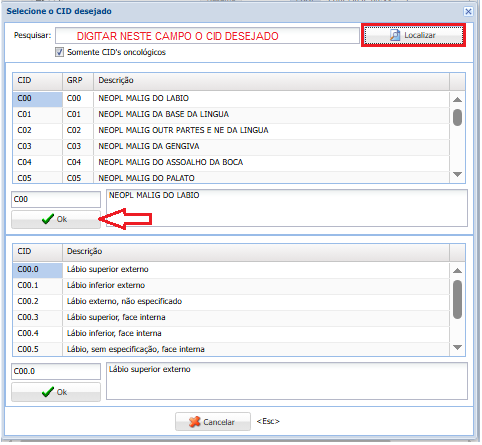
Ao clicar no botão de pesquisar o CID, vai abrir a tela abaixo, nela o usuário poderá pesquisar o cid pelo nome, em seguida clicar no botão localizar e por final em OK.
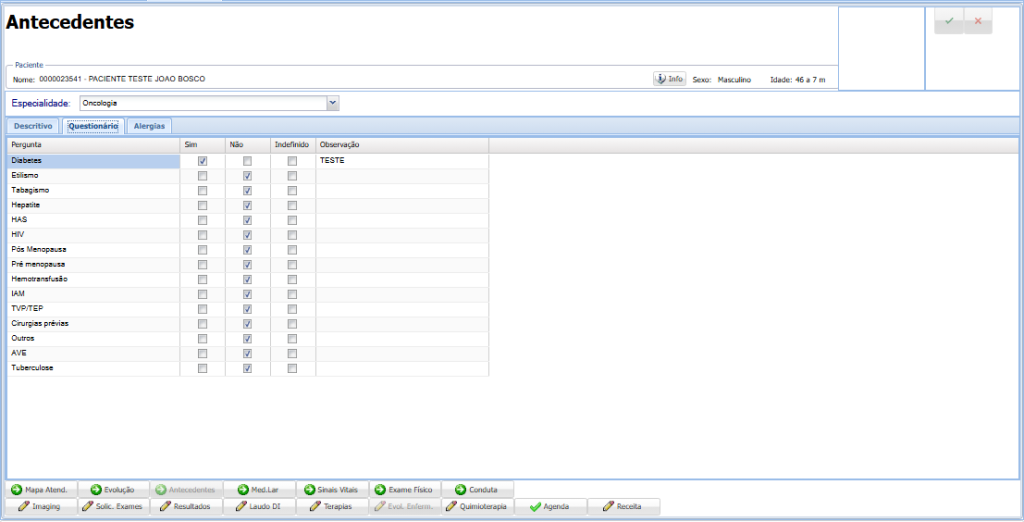
Tela de Antecedentes
Nesta tela, serão configurados o descritivo, questionário e as alergias. Basta o médico selecionar as perguntas do questionário, marcar a opção desejada e inserir a informação conforme figura abaixo.
Importante: Os antecedentes podem ser customizados por especialidade, podendo ser ele através de perguntas ou descritivo.
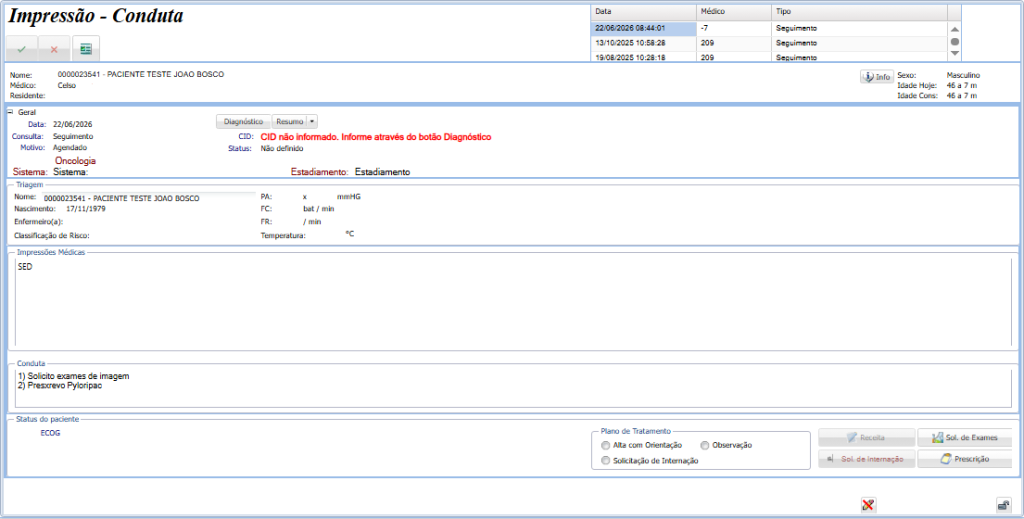
Tela de Impressão médica e Conduta
Nesta tela o médico vai preencher as informações pertinentes ao paciente e vai informar a conduta que será tomada em relação ao atendimento.
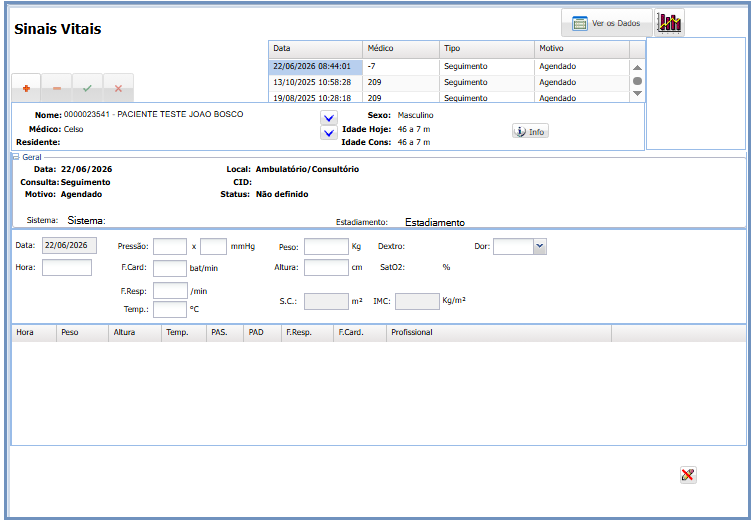
Tela de Sinais Vitais
Nesta tela, o usuário poderá inserir os sinais vitais aferidos do paciente.
Caso haja a necessidade de preencher mais de uma vez os sinais vitais, basta clicar o botão (+) na parte superior da tela e inserir os novos sinais vitais do paciente.
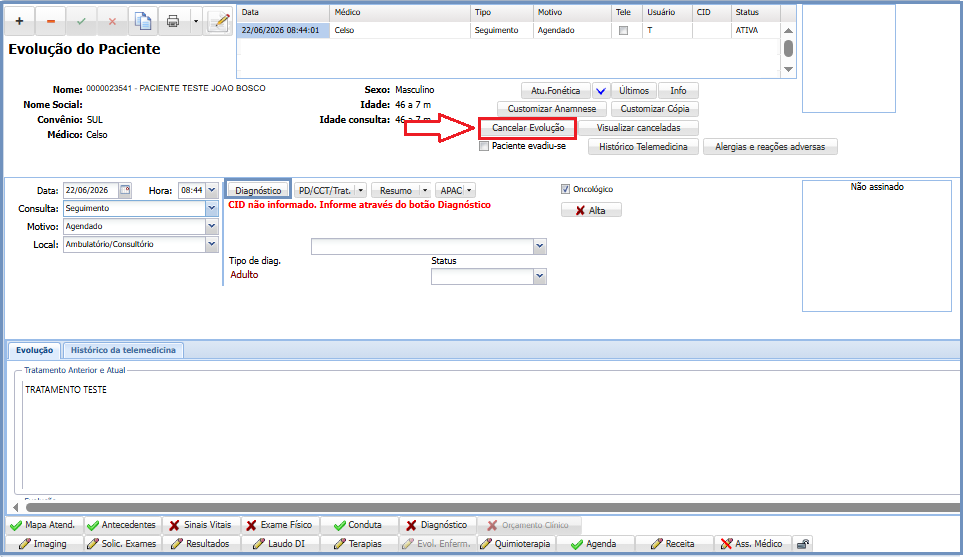
Cancelamento de Evolução
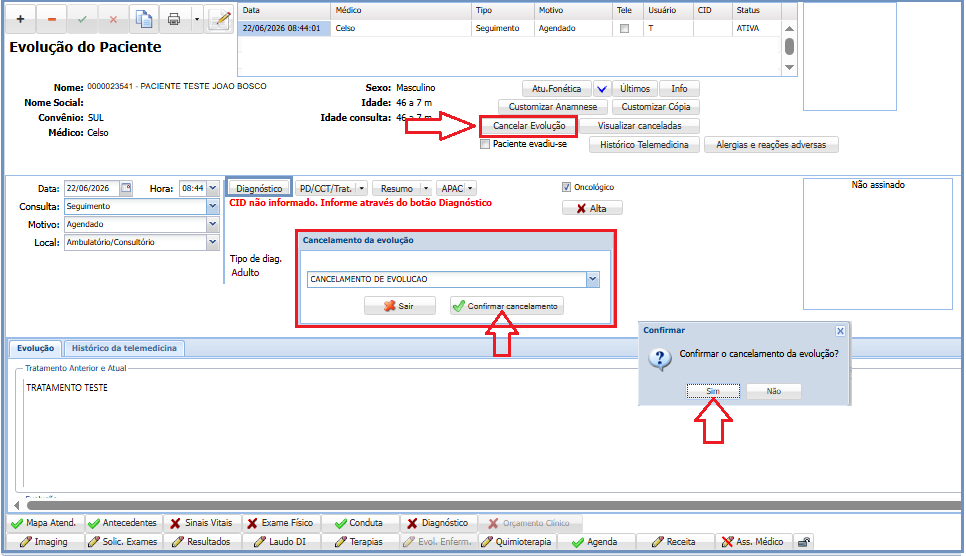
Para cancelar uma evolução, o usuário deverá clicar no botão Cancelar Evolução, conforme mostra a figura abaixo.
Ao clicar no botão Cancelar Evolução, o sistema automaticamente abrirá uma caixa para o usuário selecionar o motivo do cancelamento, em seguida clicar no botão Confirmar Cancelamento.
Após clicar em Confirmar Cancelamento é necessário clicar no botão SIM, conforme figura abaixo.
Visualizando Evoluções Canceladas
Para visualizar as evoluções canceladas o usuário deverá clicar no botão (Visualizar Canceladas), o sistema automaticamente mostrará todas as evoluções que foram canceladas para este paciente.